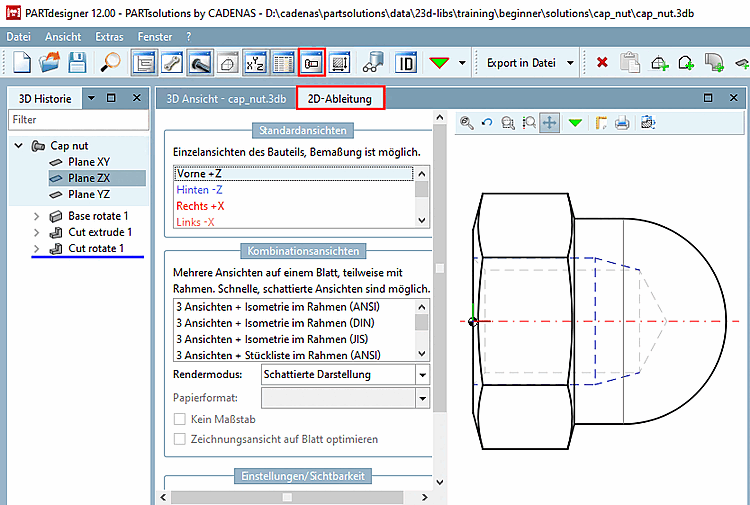
Rufen Sie im PARTdesigner die betreffende Geometrie [Geometry] (*.3db) auf.
Klicken Sie auf den Button 2D-Ableitung [2D derivation]
 .
.-> Das entsprechende Dockingfenster wird geöffnet.
Wählen Sie die gewünschte Ansicht (Vorne [Front], Hinten [Back], Rechts [Right], usw.). Im Beispiel ist die Ansicht Vorne [Front] zu sehen.
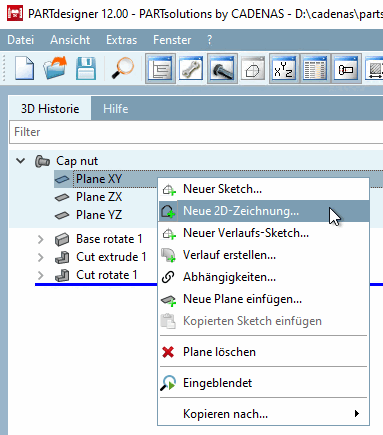
Rufen Sie im Dockingfenster 3D Historie [3D History] mit der sekundären Maustaste das Kontextmenü derjenigen Plane auf, in welcher der Sketch erstellt wurde, der als Basis für die Bemaßungsansicht dienen soll.
Klicken Sie dort auf Neue 2D-Zeichnung [New 2D drawing].
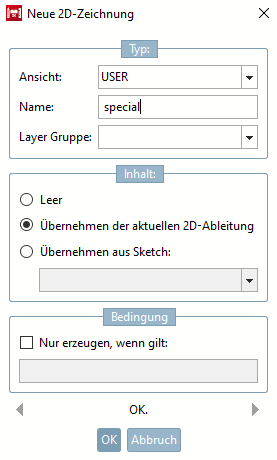
Wählen Sie unter Ansicht [View] im Listenfeld einen Eintrag. Entweder die der vorherigen Auswahl entsprechende Standardansicht (hier wird die Bezeichnung [Designation] automatisch vergeben) oder "USER" um die Bezeichnung frei vergeben zu können und eine zusätzliche Ansicht zu erstellen.
In den folgenden beispielhaften Darstellungen wurde USER verwendet.
Wählen Sie bei Inhalt [Content] die Option Übernehmen der aktuellen 2D-Ableitung [Accept current 2D derivation] und bestätigen Sie abschließend mit .
![[Hinweis]](https://webapi.partcommunity.com/service/help/latest/pages/de/partsolutions_user/doc/images/note.png)