In einem letzten Schritt bekommt die Hutmutter ein Innengewinde.
Legen Sie einen neuen Sketch an.
Rufen Sie mit der sekundären Maustaste das Kontextmenü der Plane XY auf.
Führen Sie den Mauspfeil zum Koordinaten-Nullpunkt, bis der Fang erscheint und fixieren Sie ihn per Mausklick.
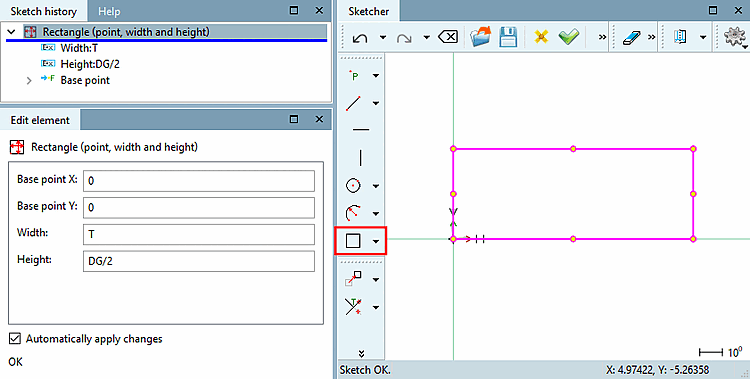
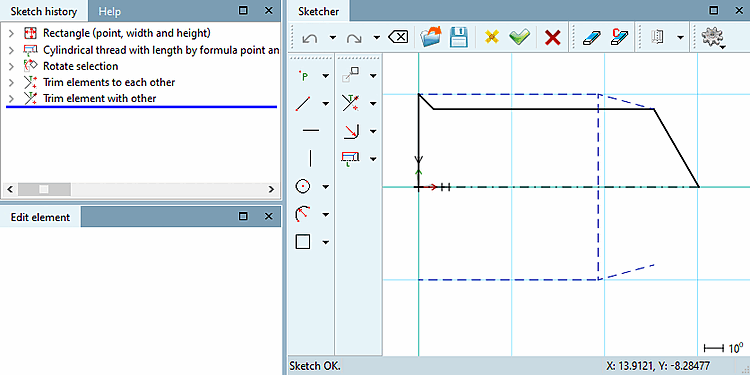
Ziehen Sie vom Koordinaten-Nullpunkt aus das Rechteck auf und fixieren Sie es per Mausklick.
Geben Sie im Dialogfenster Parameter ändern [Change parameter] als Breite T (Gewindetiefe) ein, als Höhe DG/2 (Gewindenenndurchmesser) und bestätigen Sie mit .
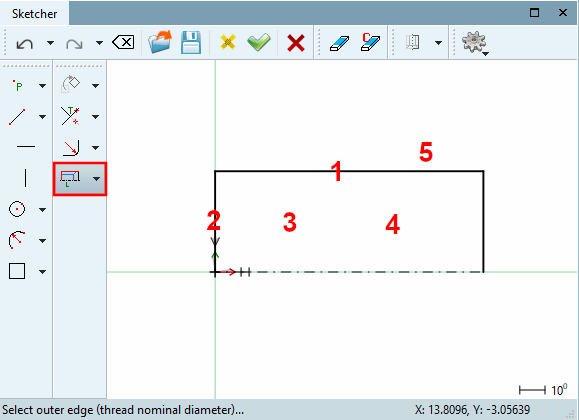
Klicken Sie den Button Zylindrisches Gewinde über Länge [Cylindrical thread by length]
 .
.Klicken Sie auf die entsprechenden Skizzenelemente und -bereiche und folgen Sie dabei den Hinweisen in der Fußzeile:
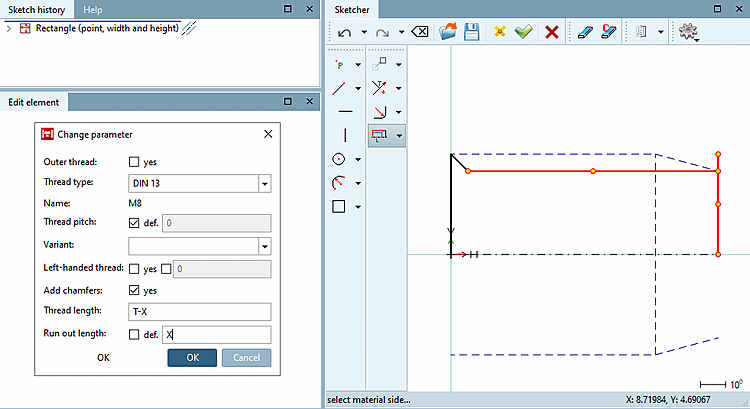
-> Das Dialogfenster Parameter ändern [Change parameter] öffnet sich.
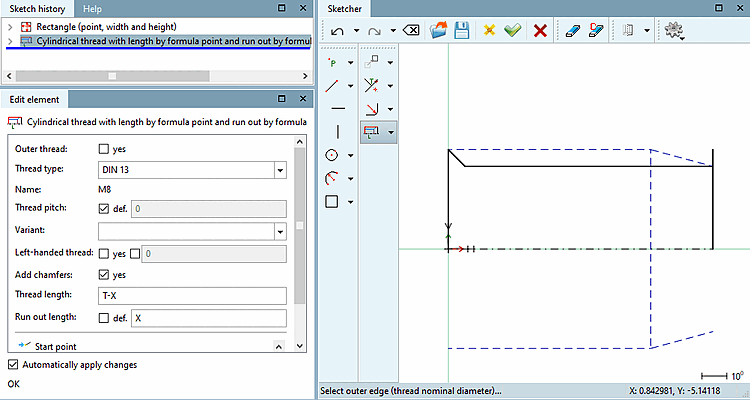
Setzen Sie für die Gewindelänge [Thread length] 'T-X' und für die Auslauflänge [Run out length] 'X' (T = Gewindetiefe, X=Gewindeauslauf).
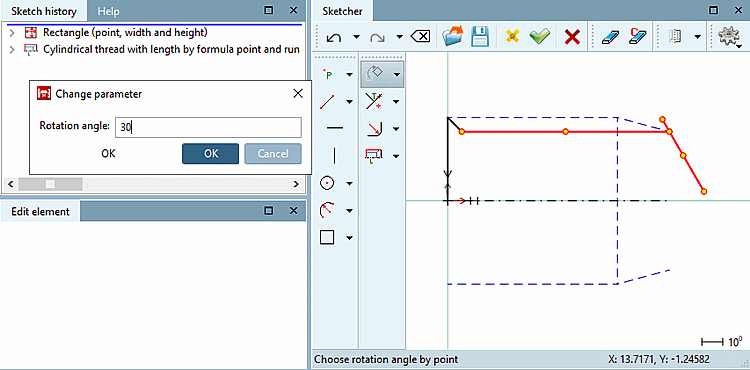
Rotieren Sie die rechte Linie des Rechtecks um 30°.
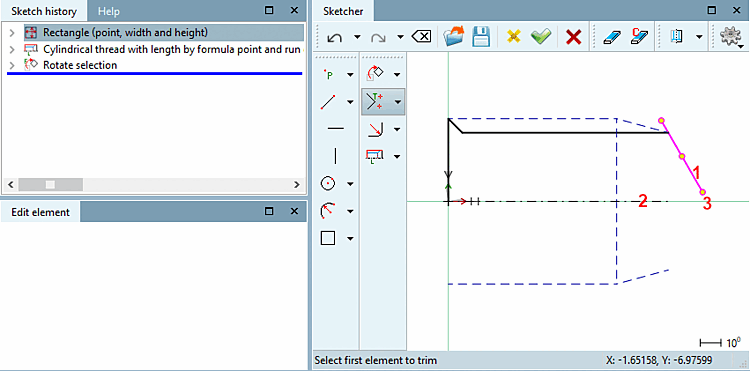
Selektieren Sie die zu rotierende Linie und klicken Sie dann auf den Button Selektion rotieren [Rotate selection].
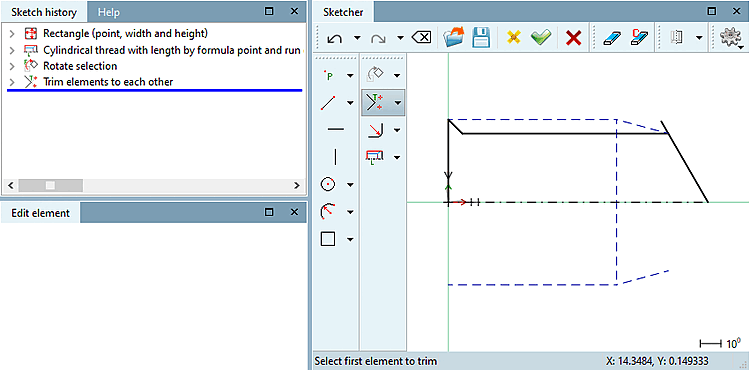
Trimmen Sie die markierte Linie auf den gemeinsamen Schnittpunkt.
Klicken Sie auf den Button Elemente aufeinander trimmen [Trim elements to each other]
 .
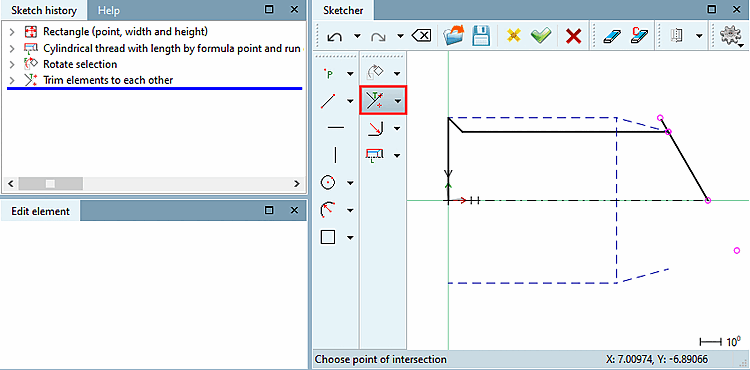
.Entfernen Sie das überstehende Linienende.
Klicken Sie hierzu auf den Button Element auf ein anderes trimmen [Trim element with other]
 .
.Klicken Sie auf den Button Änderungen übernehmen [Accept changes]
 .
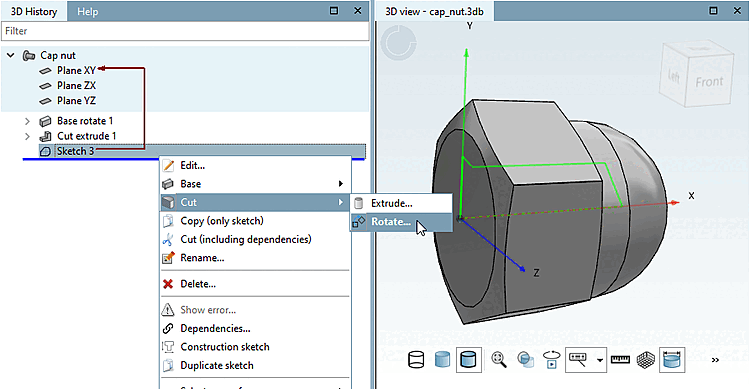
.Wählen Sie im Kontextmenü von Sketch 3: Schnitt [Cut] -> Rotieren... [Rotate...].
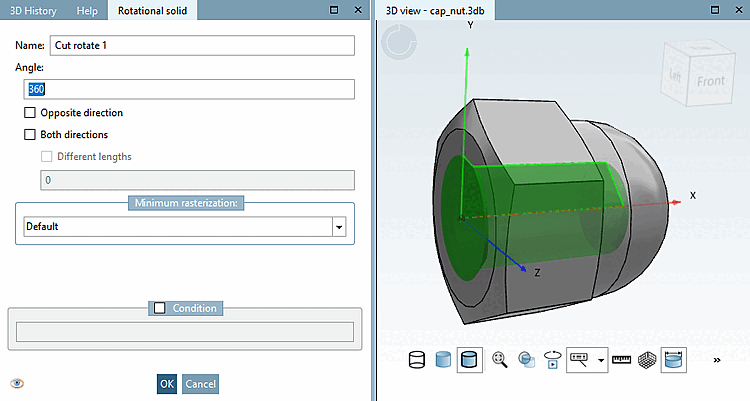
-> Das Dockingfenster Rotationskörper [Rotational solid] wird geöffnet.
Belassen Sie die Vorgaben und bestätigen Sie mit .
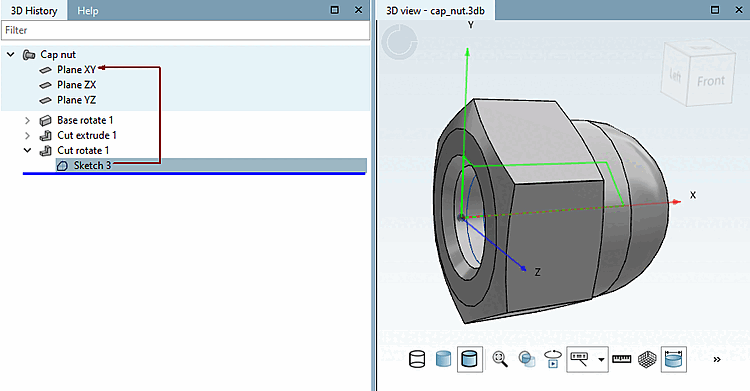
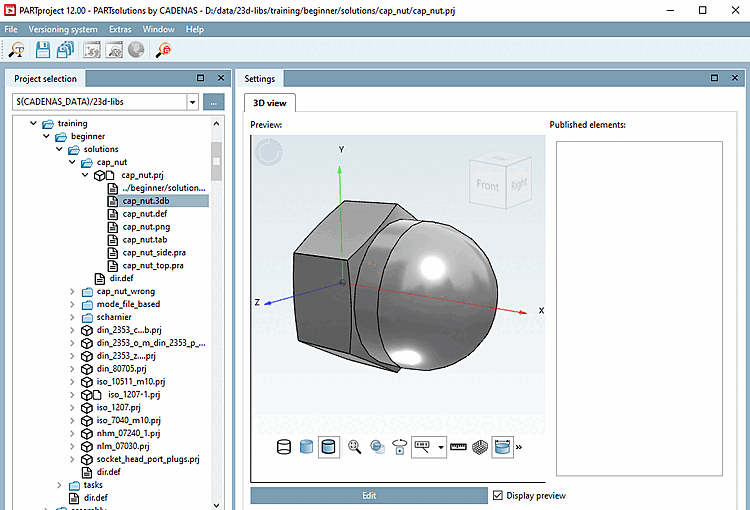
-> Die fertiggestellte Hutmutter wird in der 3D Ansicht [3D view] angezeigt.
Klicken Sie auf Speichern [Save]
 .
.-> Sofern das erste Mal gespeichert wird, öffnet sich das Dialogfenster Identifikationsangaben [Identification data]. Nehmen Sie die entsprechenden Eintragungen vor und bestätigen Sie mit . Vergleiche oben.
Schließen [Close] Sie PARTdesigner und kehren Sie zu PARTproject zurück.
![[Hinweis]](https://webapi.partcommunity.com/service/help/latest/pages/de/partsolutions_user/doc/images/note.png)
Hinweis Damit die Geometrie in der Vorschau sichtbar wird, selektieren Sie im Dialogbereich Projektauswahl [Project selection] die entsprechende 3db-Datei.
![Neuer Sketch ... [New sketch ...]](https://webapi.partcommunity.com/service/help/latest/pages/de/partsolutions_user/doc/resources/img/img_beb2fb5503b840dab44fc162c8e5ed70.png)