|
Im Dialogbereich Verbundene Server können Sie sich ...
... einen Master-Backup-Verbund von Lizenzservern einrichten. Die Verwendung eines Backup-Servers ist immer zu empfehlen, um bei einem Ausfall des Master-Servers weiter arbeiten zu können. Im Backupmodus ist dies bis zu 12 Stunden möglich. Noch sicherer ist es, drei Lizenzserver einzusetzen. So kann man, solange 2 von 3 verfügbar sind, unbegrenzt arbeiten.
![[Hinweis]](https://webapi.partcommunity.com/service/help/latest/pages/de/partwarehouse/doc/images/note.png)
Hinweis Zuallererst sollten Sie sicherstellen, dass Sie eine Lizenzdatei besitzen, in der alle benötigten Server eingetragen sind. Siehe auch Abschnitt 1.4.4.12, „Registerseite "Lizenzen online beantragen"“.
Im Folgenden sind die einzelnen Funktionen detailliert beschrieben:
Damit Sie den Lizenzserver administrieren können, müssen Sie sich zuerst mit ihm verbinden. Ohne Verbindung sind alle Registerseiten inaktiv.
Klicken Sie auf die Schaltfläche (sofern das Dialogfenster Verbindung mit FLM-Server herstellen... nicht schon geöffnet ist).

-> Es öffnet sich das Dialogfenster Verbindung mit FLM-Server herstellen....

Wählen Sie eine der drei folgenden Optionen:
Server aus lokaler Konfiguration übernehmen
Es wird derjenige Server ausgewählt, der unter Kategorie "Lizenzverwaltung" -> Registerseite Allgemein -> Dialogbereich Floating ausgewählt ist (Lizenz bereits eingespielt).
Bestehenden Lizenzserver konfigurieren
Es werden alle im Netz gefundenen Lizenzserver aufgelistet (Lizenz bereits eingespielt). Markieren Sie den gewünschten Lizenzserver.
Neu installierten Lizenzserver konfigurieren
Es werden neu aufgesetzte Lizenzserver angezeigt (mit PASSIVE, PASSIVE), die noch nicht konfiguriert sind (noch nicht als Master oder Backup definiert wurden).
Markieren Sie den gewünschten Lizenzserver (oder auch mehrere, wenn Sie einen Verbund aufsetzen möchten).
Erst nachdem eine Lizenzdatei eingespielt wurde und ein Passwort vergeben wurde und auf geklickt wurde, wechselt die Anzeige auf MASTER bzw. BACKUP.
Weitere Details hierzu finden Sie unter Abschnitt 1.4.4.2, „Neu installierten Lizenzserver konfigurieren“.

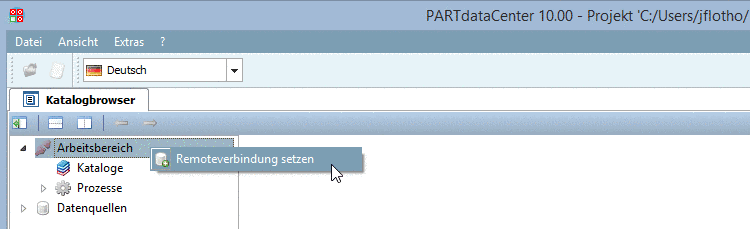
Ist bereits eine Lizenz eingespielt (dies ist der Fall bei Option Server aus lokaler Konfiguration übernehmen und Bestehenden Lizenzserver konfigurieren, dann öffnet sich das Dialogfenster Bitte Server-Passwort eingeben.
Geben Sie das Passwort ein und bestätigen Sie mit .
-> Nun sind alle Registerseiten aktiviert und Sie können Einstellungen vornehmen. Details zu den einzelnen Registerseiten finden Sie in den folgenden Abschnitten.
Per Default ist die Registerseite Lizenzen ausgewählt. Sofern Lizenzen bereits eingespielt wurden, werden diese angezeigt.

Im Dialogbereich Verbundene Server zeigen die einzelnen Spalten Informationen zu Name, Typ (Master | Backup | Passive), Rolle (Master | Backup | Passive), Status, Version und Hostid (alle gültigen sind mit "/" separiert aufgeführt, die erste ID ist die Mac-Adresse).
Die Schaltfläche ist nun inaktiv, die Schaltflächen , , und aktiv.
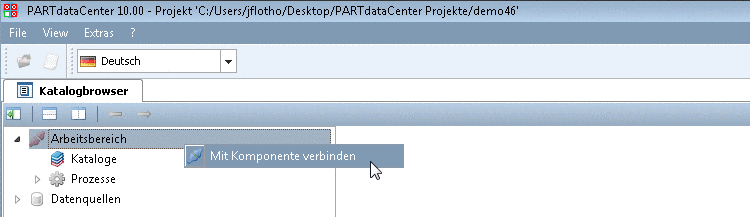
Um irgendwelche Änderungen, die Sie auf den Registerseiten bzw. Verbundene Server vorgenommen haben, zu übernehmen, müssen Sie die Schaltfläche klicken (nicht das Icon oben im Hauptfenster).
Mittels werden alle verbundenen Server getrennt und nicht mehr angezeigt. Sie müssen sich dann erneut mit Passwort einloggen.
: Speichern Sie die Konfiguration in Form einer json-Datei. Öffnen Sie die Datei im Notepad. Der erste Eintrag unter "hostids" zeigt die Mac-Adresse des Servers. Auf diese Weise können Sie diese remote ermitteln. Sie wird für das Ausstellen der Lizenz benötigt.
: Mit Klick auf erscheint eine Warnung. Wenn Sie mit bestätigen, werden alle lokalen Lizenz-Dateien gelöscht und die Server erscheinen wieder als PASSIVE. Somit haben Sie die Möglichkeit, einen Master-Backup-Verbund neu zu erstellen.