

- 1.5.4.1. Dialogbereich "Verbundene Server"
- 1.5.4.2. Neu installierten Lizenzserver konfigurieren
- 1.5.4.3. Registerseite "Lizenzen" (Lizenzserver)
- 1.5.4.4. Registerseite "Sicherheit"
- 1.5.4.5. Registerseite "Named User" ("Dynamic User")
- 1.5.4.6. Registerseite "Ausleihen"
- 1.5.4.7. Registerseite "Zugriffsbeschränkungen"
- 1.5.4.8. Registerseite "Ereignisse"
- 1.5.4.9. Registerseite "Protokoll"
- 1.5.4.10. Registerseite "Status"
- 1.5.4.11. Registerseite "Statistik"
- 1.5.4.12. Registerseite "Lizenzen online beantragen"
- 1.5.4.13. Hinweise zur Kompatibilität verschiedener Versionen
![[Hinweis]](https://webapi.partcommunity.com/service/help/latest/pages/de/partwarehouse/doc/images/note.png) | Hinweis |
|---|---|
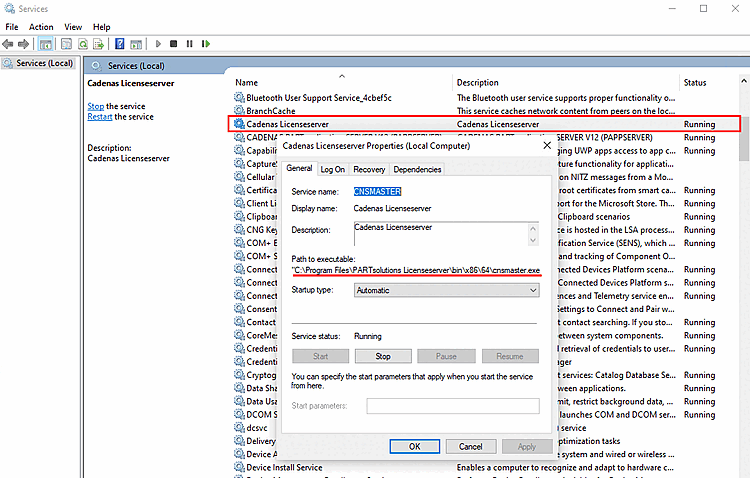
Um Lizenzen von einem Lizenzserver verwenden zu können, muss bereits ein entsprechender Dienst auf einem Rechner (Lizenzserver) im Netzwerk installiert sein. Ggf. können auch ein oder zwei weitere Lizenzserver als Backup eingerichtet werden. Stellen Sie sicher, dass Sie eine Lizenzdatei besitzen, in der alle benötigten Server eingetragen sind. Detaillierte Informationen zur Installation eines Lizenzservers finden Sie unter Kapitel 7, Lizenzserver in Installation. | |
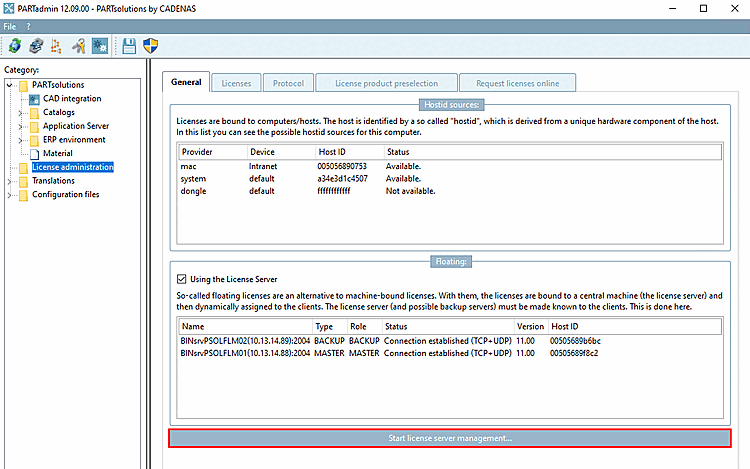
Starten Sie die Lizenzserver Lizenzverwaltung, indem Sie in Ihrer Installation (z.B. ENTERPRISE 3Dfindit) in PARTadmin -> Kategorie Lizenzverwaltung [License administration] den Button Starte Lizenzserver-Verwaltung... [Start license server management...] klicken.
In diesem Modus haben Sie Zugriff auf alle Einstellungsoptionen. Detaillierte Informationen hierzu finden Sie in diesem Kapitel.
-> Die Lizenzserver-Verwaltung wird geöffnet (Kategorie Lizenzserver [License server]) und darin das Dialogfenster Verbindung mit Lizenzserver herstellen... [Connecting to the License Server...].
Je nachdem ob bereits ein Lizenzserver konfiguriert wurde oder noch, nicht wählen Sie eine der 3 Optionen:
Server aus lokaler Konfiguration übernehmen [Use server from client configuration]:
Bestehenden Lizenzserver konfigurieren [Configure existing license server]:
Neu installierten Lizenzserver konfigurieren [Configure newly installed license servers]: Siehe Abschnitt 1.5.4.2, „ Neu installierten Lizenzserver konfigurieren “.
-> Das Dialogfenster Verbindung mit FLM-Server herstellen... [Connect to FLM server...] wird geöffnet. Details hierzu finden Sie unter Abschnitt 1.5.4.1, „ Dialogbereich "Verbundene Server" “.