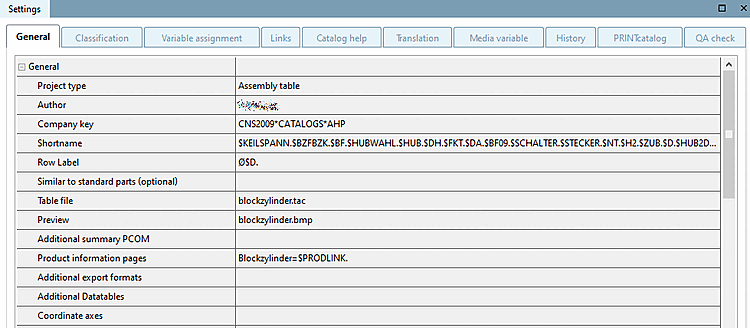
Klicken Sie auf den Pfeil, um das Listenfeld mit den Projekttypen aufzuklappen. Wählen Sie daraus den gewünschten Typ aus.
Mit der Wahl eines Typs erscheint eine bestimmte Auswahl an Registerseiten. Eine Übersicht hierzu sehen Sie unter Abschnitt 5.9.1, „Übersicht zu den Registerseiten“.
Projekttyp Beschreibung Mit der älteren Form von PARTsolutions erstellte Zeichnungen
Klassifikationssuche ...wird später im PARTdataManager abgefragt, ob es als 2D- oder 3D-Projekt geöffnet werden soll
...wird später im PARTdataManager abgefragt, ob es als 2D- oder 3D-Projekt geöffnet werden soll Assembly-Configuration Datei, die beim Speichern einer Konfiguration in Konfigurator angelegt wird

Assembly-Template 
Dokumenten-Projekt *.doc-, *.html-, *.pdf-Dateien usw. werden in Form eines Projekts angelegt

Assembly-Tabelle 
Verzeichnis 
Projekt auf Basis einer PARTmedia-Datei (mit PARTmedia kann aus PARTsolutions-Teilen ein Printkatalog erstellt werden)

Ohne Geometrie 
Assistent Öffnet eingebettete Anwendungsfälle.
Siehe Abschnitt 5.15, „Anwendungsfälle in PARTdataManager / PARTcommunity einbetten“.
Startet den PARTsolutions Web Wizard, über den alternative Masken zur Bauteilauswahl angezeigt werden können.
Siehe Abschnitt 3.1.6.4.16, „Web-Assistent (herstellerseitig bereitgestellt)“ in PARTsolutions - Handbuch für Anwender.

Such-Assistent Siehe Abschnitt 3.1.6.4.15.2, „Hersteller-bezogene Filterassistenten“ in PARTsolutions - Handbuch für Anwender.

Filter-Assistent Globaler Filter-Assistent von Seiten der Administration erstellt. Siehe Abschnitt 3.1.6.4.15.3.2, „Suchfilterassistent (von PARTsolutions Administration bereitgestellt)“ in PARTsolutions - Handbuch für Anwender.

Berechnungs-Assistent Siehe Abschnitt 3.1.6.4.15.2, „Hersteller-bezogene Filterassistenten“ in PARTsolutions - Handbuch für Anwender.
Grundsätzlich ist hier der Lizenzkey einzutragen, mit dem der jeweilige Ordner (Katalog) gegen unbefugten Zugriff geschützt wird. Auf der obersten Verzeichnisebene (z.B. C:\Programme\partsolutions/23d-libs) ist dies jedoch nicht vorgesehen.
Über die Option Datei Anzeige Modus wird das Verhalten bezüglich Anzeige im Verzeichnisbaum unter Projektauswahl und das Verhalten bezüglich SVN-Checkin gesteuert.
Datei Anzeige Modus: Projektbasiert (Default)
Im entsprechend deklarierten Verzeichnis werden alle zum Projekt gehörenden Dateien links unter Projektauswahl angezeigt. Eine Datei gehört zum Projekt, wenn sie von diesem referenziert wird (was auf unterschiedliche Weise erfolgen kann).
Weitere Dateien werden nur angezeigt, wenn sie unter PARTserver/PARTcommunity -> Zusätzliche Dateien deklariert werden.
Es dürfen keine Großbuchstaben, Leerzeichen oder Sonderzeichen verwendet werden. Ansonsten erscheinen beim Ausführen von Geänderte Dateien in Verzeichnissen/Projekten auf den Server hochladen Fehlermeldungen:
Datei Anzeige Modus: Dateibasiert
Verzeichnisse, auf die dieser Modus angewendet wird, sollten keine Projektdateien enthalten! Derart deklarierte Verzeichnisse werden z.B. benötigt, wenn im Katalog ein Konfigurator oder Assistent enthalten ist.
Alle Dateien im so deklarierten Verzeichnis (und dessen Unterverzeichnissen) werden links unter Projektauswahl angezeigt. In obiger Abbildung die Datei
New Text Document.Die Verwendung von Großbuchstaben, Leerzeichen oder Sonderzeichen ist erlaubt.
Beim Ausführen von Geänderte Dateien in Verzeichnissen/Projekten auf den Server hochladen werden alle Dateien des Verzeichnisses (und seiner Unterverzeichnisse) im SVN eingecheckt.
Variablensuche - Hinzufügen/Entfernen / Variablensuche - Feste Liste:
Die beiden Einstellungsoptionen können neben der automatischen Bestimmung der Suchvariablen in Filtern für eine zusätzliche oder ersatzweise Bestimmung verwendet werden.
Details hierzu finden Sie unter Abschnitt 5.9.2.1.1, „Bestimmung von Suchvariablen“.
Kurzbezeichnung (max. 16 Zeichen):
Die verwendete Zeichenzahl sollte sich am Zeichenlimit des „empfangenden“ CAD-Systems orientieren, da die Kurzbezeichnung beim Export als Bauteilname ans CAD übergeben wird.
Die Kurzbezeichnung muss eindeutig sein und beinhaltet sinnvollerweise die Normnummer und den (per Platzhalter repräsentierten) Wert der Variable NENN (z.B. „DIN1587_$NENN.“).
Zeilenbeschreibung: ...finden Sie grau unterlegt als zweite Spalte von links innerhalb der Tabelle (siehe Abb. „Zeilenbeschreibung, Sachmerkmalstabelle, Vorschau“). Damit behalten Sie auch beim Scrollen nach rechts (die Spalten mit den wesentlichen Identifikationsvariablen werden so verdeckt) den Überblick, mit welcher Bauteilausprägung Sie es in den jeweiligen Zeile zu tun haben.
Informationen zur Verwendung von (übersetzbarem) Text in der Zeilenbeschreibung finden Sie unter Abschnitt 7.8.11.6, „Übersetzungsfunktionen“.
Wird via PARTproject ein neues Release-CIP generiert, wird bei diesem Vorgang automatisch im Katalog nach standardisierten Teilen gesucht. Dabei werden alle NN’s und NT’s gescannt, ob sie einen der folgenden „Schlüsselgbegriffe“ PLUS eine Zahl (also z.B. DIN 123) aufweisen. Sofern dies der Fall ist, wird das Projekt automatisch in der Standards-Klassifikation der Klasse des gefundene Normprojektes zugewiesen. Derart klassifizierte Projekte werden im PARTdataManager mit dem Standards-Icon
ausgezeichnet.DIN, ISO, ANSI B, NF E, VDI, UNI, NAS, NASM, BSI, ASNA, JIS, CSN, STN, GOST, JB/T, NIHS
EN, SN, LN, AN, SN, BS, IS, KS, GB, PN, GB, MS, VG
Gerade bei den 2-stelligen Schlüsselbegriffen kommt es aber leider häufiger zu falschen Klassifikationen, da z.B. ein NT „Rohrbogen 90°“ fälschlicherweise als „EN 90“ (also eine Euronorm 90) einsortiert wird. Fehlklassifikationen dieser Art können korrigiert werden, indem man unter PARTproject -> Register Allgemein -> Menüpunkt Allgemein -> Ähnlich zu Norm (optional) ein „NO“ einträgt und den Katalog erneut generiert. Die Klassifikationen sind regelmäßig zu prüfen.
Bei Verwendung einer ERP-Kopplung können zusätzlich regelbasiert Verzeichnisse und Projekte eingefärbt werden. Informationen hierzu finden Sie unter Abschnitt 4.7.3, „Rollen anlegen und konfigurieren“ in PARTsolutions - Handbuch für Administration.
Tabellendatei: Die Tabellendatei enthält die Tabelle, die Sie in der Teileansicht des PARTdataManager sehen (s. Abb. oben). Legen Sie die entsprechende Datei (*.tab, *.tac) fest.
Vorschau ist das Bild, das in der Teileauswahl des PARTdataManager erscheint (s. Abb. oben). Ebenso ist es im Dockingfenster Verweise der Teileansicht zu sehen (s. Abb. unten). Legen Sie die entsprechende Datei (*.pra, *.bmp) fest.
Unter Produktinformationsseiten kann der Kataloghersteller für seinen Katalog projektspezifisch Zusatzinformationen ( z.B. Einbauanweisungen, Shopinfos, etc.) in HTML-Form mitgeben. Diese können auf eine extern eine Webseite verlinken oder in einem Verzeichnis innerhalb des Projektverzeichnis liegen. Es können Variablen verwendet werden. Die Syntax ist die gleiche wie bei Dokumentenvariablen.
https://de.wikipedia.org/w/index.php?search=$NB.
Informationen werden im PARTdataManager in der Teileansicht auf jeweils einer eigenen Registerseite angezeigt. Die Ansicht reagiert gegebenenfalls dynamisch auf die Auswahl in der Tabelle.
Klicken Sie in der Zeile Produktinformationsseiten auf .
Legen mit Klick auf
beliebig viele Seiten an. Mit
und
können Sie bearbeiten und löschen.Tragen Sie beispielsweise unter Name
Info 1und unter Adressehttps://de.wikipedia.org/w/index.php?search=$NB.ein.-> In PARTdataManager werden die angelegten Seiten angezeigt.
Unter Zusätzliche Exportformate können zusätzliche Dateien (Exportformate) für den Export verfügbar gemacht werden (z.B. Revit [RFA = Revit Family Tables], DXF mit speziellen Werkzeug-Layern).[32]
Zusätzliche Dateien können für das ganze Projekt, aber auch pro Zeile oder Wertebereichswert verfügbar gemacht werden, indem beim Dateinamen ein Platzhalter in der Form
$VARIABLENAME.angegeben wird.Im Folgenden ist beschrieben, wie die benötigten Einträge erstellt werden.
Legen Sie die benötigten Exportdateien im Projektverzeichnis ab.
Binden Sie mit Klick auf das Icon
die gewünschten Exportdateien ein. Mit
und
können Sie bearbeiten und löschen.ID: Der intern verwendete Dateiname (internal name), mit der die Datei beim Export benannt wird.
satfile2016 rfafile2016 dwgfile_left_view etc.
Beschreibung: Der Anzeigename im Export-Menü des PARTdataManager (display name)
Dateiname: Mit Klick auf öffnet sich der Explorer im Projektverzeichnis zur Auswahl der gewünschten Datei.
part.rfa
part/%NAME..rfa
Prüfen Sie das Ergebnis in PARTdataManager.
In PARTcommunity sieht das Ergebnis beispielsweise folgendermaßen aus.
Siehe auch Abschnitt 5.12.12.9, „Klassifikation von allgemeinen Verbindungen / Subcircuits“.
![[Hinweis]](https://webapi.partcommunity.com/service/help/latest/pages/de/partwarehouse/doc/images/note.png)
Hinweis Die Verwendung dieser Funktion steht evtl. im Zusammenhang mit der Funktion Rotieren. Beide Funktionen werden evtl. benötigt, um Bauteile, die irrtümlich für den Mechanical Bereich modelliert wurden, korrekt auszurichten für den Architecture oder Electrical Bereich. Ein Beispiel zur gemeinsamen Verwendung von Koordinatenachsen und Rotieren finden Sie unter Abschnitt 7.6.4.5, „Verschieben/Rotieren... (Bauteil)“.
Sonderfall unter Allgemein – Projekte ohne Tabelle
Bei Projekten ohne Tabelle (wie z.B. Dokumentenprojekte) gibt es zudem die Felder Normnummer (z.B. DIN 404) und Normtitel (z.B. „Kreuzlochschraube mit Schlitz“).
[32] Bei einem Import mit dem Q&S Importer werden die benötigten Einträge automatisch erstellt. Informationen zu Quick & Simple finden Sie unter Abschnitt 5.13, „Kataloge erstellen - Quick & Simple“.