
 |
Ab Version 9.07 kann die Rohteilsuche mit einer Variablensuche kombiniert werden.
Im vorliegenden Beispiel soll für ein bestehendes Fertigteil ein geeignetes Rohteil gesucht werden. Da Materialgruppen oft durch bestimmte Buchstabenkürzel in der ERP-Nummer wiedergespiegelt werden, macht eine Kombination der Rohteilsuche mit einer Variablensuche nach ERP-Nummer Sinn.
Selektieren Sie das gewünschte Projekt bzw. Verzeichnis im Indexbaum.
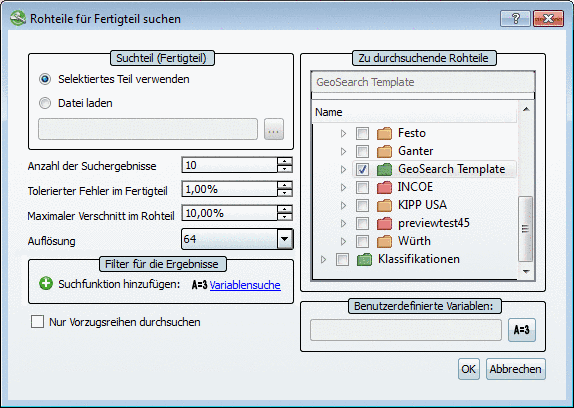
Öffnen Sie via Extras Menü -> Rohteilsuche -> Rohteile für Fertigteil suchen -> Report erstellen... oder alternativ über den Kontextmenübefehl auf dem selektierten Projekt oder Verzeichnis das entsprechende Dialogfenster.
Passen Sie bei Bedarf die Standard-Einstellungen für die Rohteilsuche an.
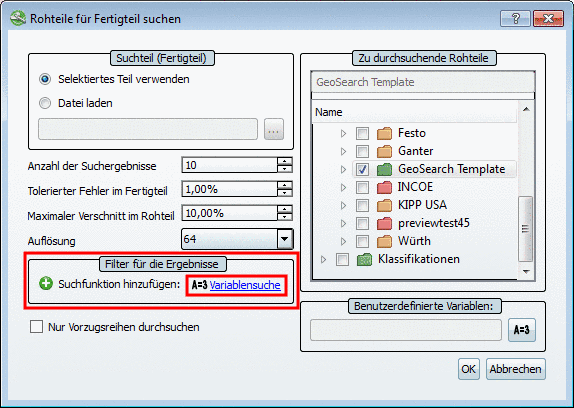
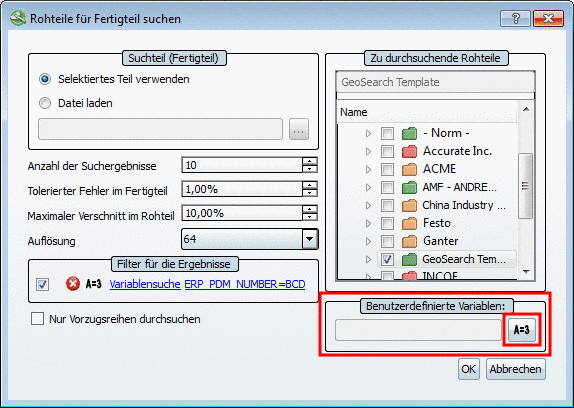
Um die Variablensuche hinzuzufügen, klicken Sie im Abschnitt Filter für die Ergebnisse auf den blauen Link Variablensuche.
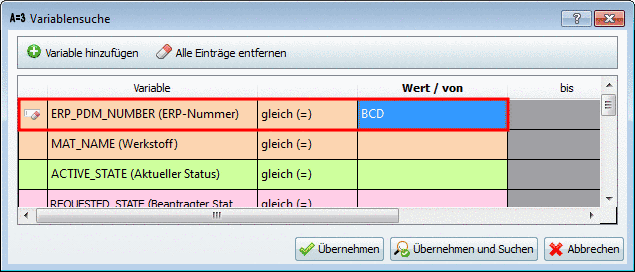
-> Es öffnet sich das Dialogfenster Variablensuche.
Tragen Sie bei der Variablen ERP_PDM_NUMBER das Anfangskürzel der gewünschten Materialgruppe ein.
Auf diese Weise werden aus der ursprünglichen Ergebnisliste diejenigen Teile herausgefiltert, deren ERP-Nummer mit 'BCD' beginnt.
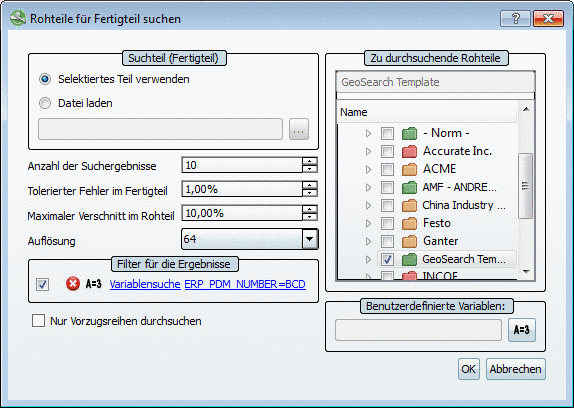
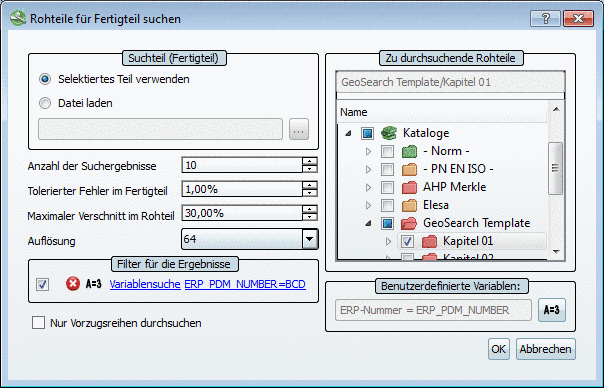
-> Sie sehen nun im Dialogfenster Rohteile für Fertigteil suchen unter Filter für die Ergebnisse Ihren Eintrag. Der Filter ist bereits aktiviert
 .
.Damit die ERP-Nummer im Bericht angezeigt wird, fügen Sie diesem noch unter Benutzerdefinierte Variablen die Variable ERP_PDM_NUMBER hinzu.
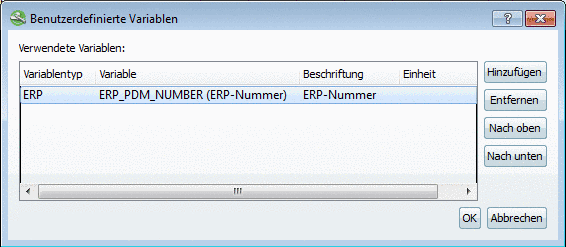
-> Es öffnet sich das Dialogfenster Benutzerdefinierte Variablen.
Klicken Sie auf , wählen Sie über das Listenfeld die Variable ERP_PDM_NUMBER und bestätigen Sie mit .
-> Sie sehen nun im Dialogfenster Rohteile für Fertigteil suchen unter Benutzerdefinierte Variablen Ihren Eintrag.
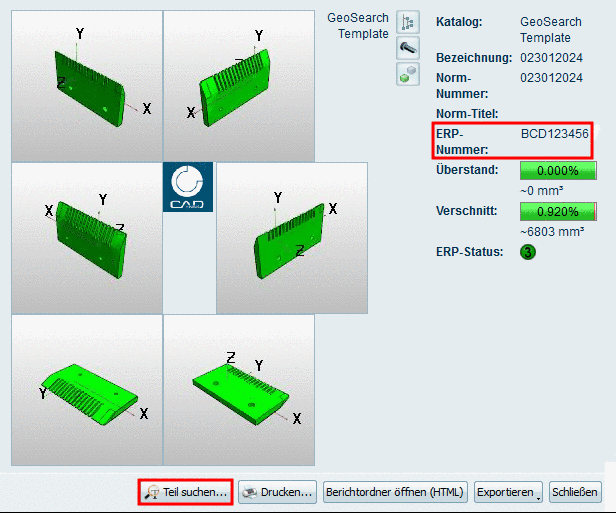
Im Bericht erscheinen nur Teile mit dem ERP-Nummer-Kürzel 'BCD' und die Nummer wird an jedem Teil angezeigt.
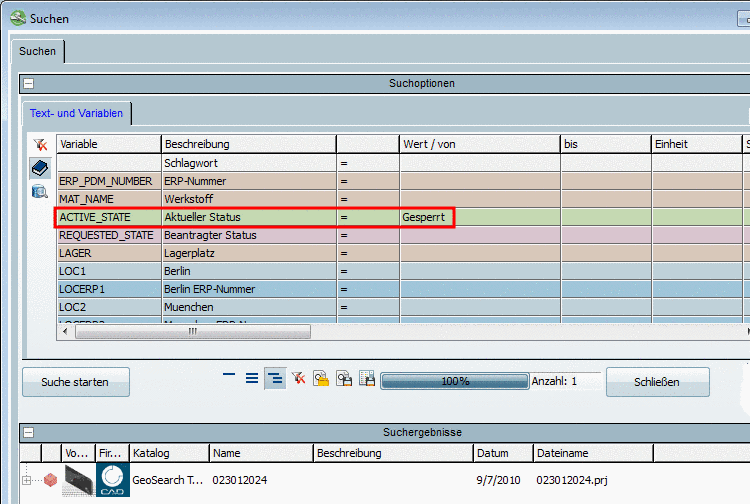
Im Bericht öffnen Sie mit Klick auf das Dialogfenster Suchen.
Dort können Sie z.B. nach einer bestimmten ERP-Nummer filtern oder auch anderen Variablen, die im Bericht selbst nicht angezeigt werden.
Mit Doppelklick auf ein Ergebnisteil springen Sie im Bericht direkt zur betreffenden Stelle.
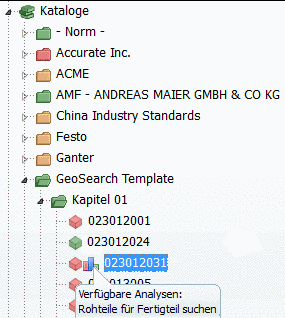
Im Indexbaum werden Projekte/Verzeichnisse, auf deren Basis Berichte ausgeführt wurden, mit dem Icon Verfügbare Analysen
 gekennzeichnet. Wenn Sie die Maus über das Icon
führen, sehen Sie in der Kurzinformation um welche Berichte es sich
handelt.
gekennzeichnet. Wenn Sie die Maus über das Icon
führen, sehen Sie in der Kurzinformation um welche Berichte es sich
handelt.

Detaillierte Informationen zur Rohteilsuche finden Sie unter Abschnitt 3.1.13.3, „Roh- / Fertigteilereport“ in PARTsolutions - Handbuch für Anwender.