|
Mit V9.08 wird die Geometrische Suche (3D) standardmäßig mit einem relativ hohen Mindestähnlichkeitswert von 90% ausgeführt. Sie haben aber die Möglichkeit, bei Bedarf den Wert sukzessive zu verringern. Klicken Sie hierzu einfach auf die entsprechende Schaltfläche am Listenende.
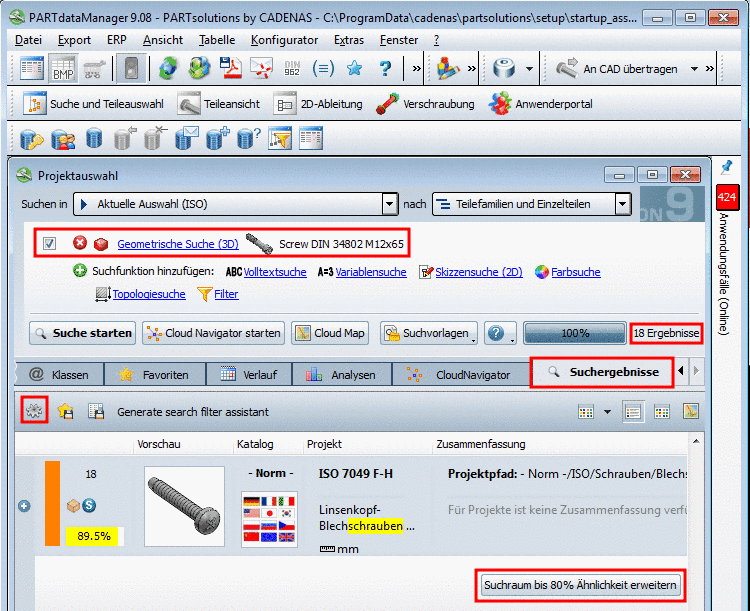
In der Abb. zeigt die Schaltfläche den Wert "Suchraum bis 80% Ähnlichkeit erweitern". Der Vorgabewert für die Mindestähnlichkeit war 90%. Mit Standardeinstellungen wird der Prozentwert mit jedem Klick um 10 Prozentpunkte verringert und die Suche erneut ausgeführt.
Im Folgenden finden Sie eine Übersicht zu den Einstellungsoptionen welche die Suche und somit die angezeigten Schaltflächen beeinflussen:
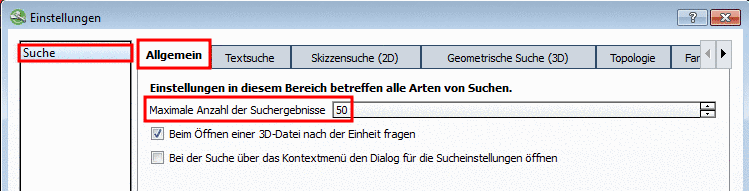
Maximale Anzahl der Suchergebnisse:
Wenn bei Geometrische Suche (3D) die Anzahl der angezeigten Suchergebnisse aufgrund der per Default eingestellten Mindestähnlichkeit von 90% unterhalb der eingestellten Maximalanzahl (siehe Abb. „Maximale Anzahl der Suchergebnisse“) liegt, dann erscheint am Ende der Liste der Suchergebnisse die Schaltfläche Suchraum bis xy% Ähnlichkeit erweitern, ansonsten werden die Schaltflächen und angezeigt. Ob die Schaltfläche erscheint, ist also auch abhängig von der Option Maximale Anzahl der Suchergebnisse:
Per Default ist die Schrittweite, mit welcher der Prozentwert der Mindestähnlichkeit verringert wird, auf 10 eingestellt. Wenn Sie dies ändern möchten, dann legen Sie im PARTadmin unter
$CADENAS_USER/psolopt.cfgdie beiden folgenden Schlüssel an.[SettingsSearch] GeoSearchHintStepSize=10 GeoSearchHintMinValue=50
Der erste Schlüssel gibt die Schrittweite vor, über den zweiten Schlüssel kann die geringste Mindestähnlichkeit eingestellt werden.
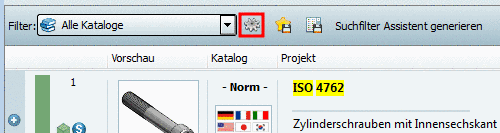
Ob die Schaltfläche Sucheinstellungen
 angezeigt wird, ist in PARTadmin konfigurierbar unter
 $CADENAS_SETUP/partsol.cfg.[PARTdataManager] INDEX_SHOW_SEARCH_SETTINGS=yes
Auch wenn die Schaltfläche nicht angezeigt wird, können Sie über Extras Menü -> Einstellungen... -> Suche Dialog -> Registerseite Allgemein auf die Einstellungsoption Maximale Anzahl der Suchergebnisse zugreifen.