

Der Mess-Dialog [Measure dialog] gliedert sich in die Felder Element 1, Element 2 und Ergebnis [Result] und Fixierungen [Constraints].
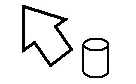
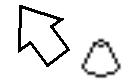
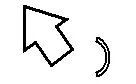
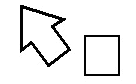
Mit dem Aufruf des Befehls Messen [Measure] erhält der Mauszeiger in der 3D-Ansicht [3D view] ein objektbezogenes Geometriesymbol, das die Art des jeweils berührten Elements anzeigt.
Nachdem Sie nacheinander auf zwei Zeichnungselemente (Fläche, Kante, Bohrung, usw.) innerhalb der 3D-Vorschau [Preview 3D] geklickt haben, erscheint in den Feldern Element 1 und Element 2 jeweils ein Symbol.
Hier ein Überblick über die möglichen Geometriesymbole:
![[Hinweis]](https://webapi.partcommunity.com/service/help/latest/pages/de/partwarehouse/doc/images/note.png) | Hinweis |
|---|---|
Die Ausmaße eines Bauteils ermitteln Sie am schnellsten im Kontextmenü des 3D-Fensters über den Menüpunkt Messraster [Measuring grid]. Siehe hierzu unter Abschnitt 7.7.3, „Toolbar Buttons“. | |
Im folgenden Beispiel sind zwei gegenüberliegende Flächen angeklickt.
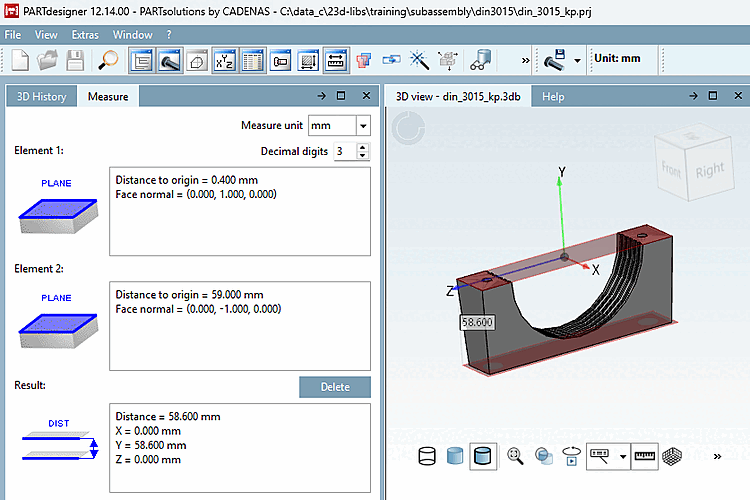
Die beiden Flächen befinden sich in einem Abstand von 58.600 mm, was im Feld Ergebnis [Result] symbolhaft dargestellt ist. Das Maß des Abstands (Distance = 58.600 mm) erscheint rechts davon.