
 |
Im Folgenden werden die Einstellungsoptionen auf der Registerseite Suche erläutert:
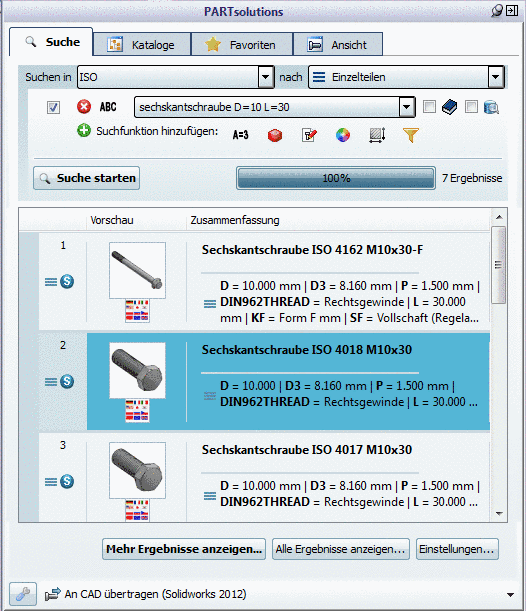
Optional können Sie unter Suchen in den zu durchsuchenden Katalog bzw. das zu durchsuchende Verzeichnis bestimmen.
Vorteil: Ausschließen von nicht gewünschten Suchergebnissen und ein gewisser Geschwindigkeitsvorteil.

Wählen Sie im Listenfeld eine der folgenden Optionen:
allen Katalogen (Das ist die Voreinstellung. Im Prinzip spricht nichts dagegen, diese einfach zu belassen)
Aktuelle Auswahl (das auf der Registerseite Kataloge selektierte Verzeichnis)
Für Details hierzu siehe Abschnitt 3.1.6.2, „Benutzerdefinierte Auswahl...“ in PARTsolutions - Handbuch für Anwender.
Wählen Sie im Listenfeld unter Suchen nach eine der beiden Optionen:

Wenn die Suche spezifiziert wird, dann ist diese Option vorteilhaft.
Volltextsuche mit folgendem Suchbegriff:
Sechskantschraube D=10 L=50
Hier wird ebenfalls von einer konkreten Ausprägung ausgegangen.
Oft besteht jedes Projekt nur aus einer Zeile (Ausprägung) oder heterogene Teile mit ganz unterschiedlichem Aussehen sind in einem Klassifikationsprojekt zusammengefasst. In beiden Fällen wäre die Suche nach Einzelteilen vorteilhaft.
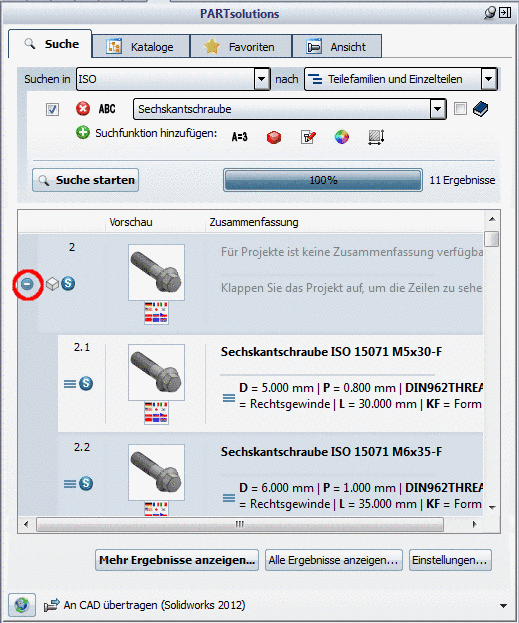
Suchen nach Teilefamilien und Einzelteilen
Wenn Sie die Suche im ersten Schritt nicht spezifizieren, ist diese Option günstiger, weil sie die einzelnen Ausprägungen einer Teilefamilie zusammenfasst.
Volltextsuche mit folgendem Suchbegriff:
Sechskantschraube
Sie können dann in einem weiteren Schritt die Ausprägung bestimmen. Per Doppelklick auf ein Einzelteil wird dieses auf der Registerseite Ansicht geöffnet. Siehe Abschnitt 4.4.1.1.4, „Registerseite "Ansicht" - Variablenliste | 3D-Ansicht | 2D-Ableitung“.
Grundsätzlich bestehen zwei Möglichkeiten: Ein manuelles Durchsuchen der Verzeichnisstrukturen oder die Verwendung von automatisierten Suchmethoden.
Manuelles Durchsuchen der Verzeichnisstrukturen:
Wechseln Sie auf die Registerseite Kataloge. Detaillierte Informationen hierzu finden Sie unter Abschnitt 4.4.1.1.2, „Registerseite "Kataloge"“.
Automatisiertes Durchsuchen der Verzeichnisstrukturen:
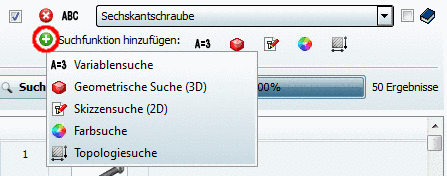
Auf der Registerseite Suche stehen folgende Suchmethoden zur Verfügung:
Detaillierte Informationen finden Sie unter Abschnitt 3.1.6.4.3, „Volltextsuche“ in PARTsolutions - Handbuch für Anwender.
Detaillierte Informationen finden Sie unter Abschnitt 3.1.6.4.5, „Variablensuche“ in PARTsolutions - Handbuch für Anwender.
Detaillierte Informationen finden Sie unter Abschnitt 3.1.6.4.6, „Geometrische Suche (3D)“ in PARTsolutions - Handbuch für Anwender.
Informationen zum Aufruf der Geometrischen Suche aus dem CAD heraus finden Sie unter ???.
Detaillierte Informationen finden Sie unter Abschnitt 3.1.6.4.7, „Skizzensuche (2D)“ in PARTsolutions - Handbuch für Anwender.
Detaillierte Informationen finden Sie unter Abschnitt 3.1.6.4.8, „Farbsuche“ in PARTsolutions - Handbuch für Anwender.
Detaillierte Informationen finden Sie unter Abschnitt 3.1.6.4.12, „Topologiesuche“ in PARTsolutions - Handbuch für Anwender.
Bestimmen Sie eine oder mehrere Suchmethoden: (Standardmäßig ist die Volltextsuche geöffnet und aktiviert)
Andere Suchmethoden können jederzeit mit Klick auf den entsprechenden Link oder Kontextmenübefehl hinzugenommen werden.
Mit Klick auf
 können Methoden entfernt werden.
Mittels Auswahlkästchen
 können Methoden für einen bestimmten Suchlauf
aktiviert oder deaktiviert werden.
können Methoden für einen bestimmten Suchlauf
aktiviert oder deaktiviert werden.

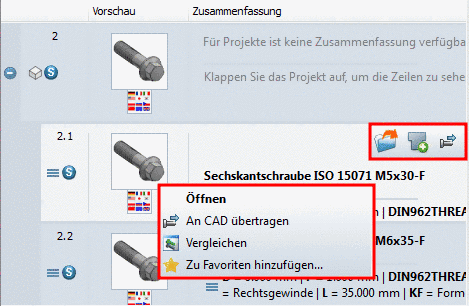
 | Öffnen: | Die Ansicht wechselt auf die Registerseite Ansicht. (Alternativ können Sie auch einen Doppelklick ausführen.) Siehe Abschnitt 4.4.1.1.4, „Registerseite "Ansicht" - Variablenliste | 3D-Ansicht | 2D-Ableitung“. Auf der Ebene der Teilefamilie wird zunächst initial eine mittlere Zeile angezeigt, auf der Ebene der Einzelteile wird das gewünschte Einzelteil angezeigt.Der Befehl steht als Schaltfläche und im Kontextmenü zur Verfügung. |
  | Zum Bauteilvergleich hinzufügen / Vergleichen | Das Dialogfenster Bauteilvergleich öffnet sich und der Seamless Dialogbereich wird nun in einem Fenster zusammen mit dem Bauteilvergleich angezeigt. Sobald der Bauteilvergleich beendet wird, erfolgt wieder die ursprüngliche Seamless-Darstellung.[a] Detaillierte Informationen zum Bauteilvergleich finden Sie unter Abschnitt 3.1.6.10, „Bauteilvergleich“ in PARTsolutions - Handbuch für Anwender. Der Befehl steht als Schaltfläche und im Kontextmenü zur Verfügung. |
 | An CAD übertragen: | Das Bauteil wird direkt ins CAD übertragen. Es öffnet sich der Platzierungsdialog (siehe Abschnitt 2.6.1, „Einfügen Modell (3D) aus der Norm- und Kaufteile Bibliothek“ in PARTsolutions - Handbuch für Anwender). Der Befehl steht nur bei Einzelteilen (Ausprägungen), nicht bei Teilefamilien zur Verfügung. Der Befehl steht als Schaltfläche und im Kontextmenü zur Verfügung. |
 | Zu Favoriten hinzufügen... | Speichern Sie häufig benötigte Teile als Favorit ab. Siehe auch Abschnitt 4.4.1.1.3, „Registerseite "Favoriten"“. Der Befehl steht sowohl auf der Ebene der Teilefamilie wie auch auf der Ebene der Einzelteile zur Verfügung. |
[a] Ob Seamless links oder rechts vom Bauteilvergleich angezeigt werden soll, ist per Konfigurationsdatei einstellbar. Siehe hierzu Abschnitt 1.7.4.9.18, „Key "SeamlessWindowInCompareSide" - Seamless - Bauteilvergleich | Rechts-Links-Einstellung“ in PARTsolutions - Handbuch für Administration. | ||
In Abhängigkeit
von der Einstellung Einzelteile auflisten
 oder Teilefamilien und Einzelteile
auflisten
oder Teilefamilien und Einzelteile
auflisten  .(vergleiche oben) gestaltet sich der Zugriff auf
die Einzelteile unterschiedlich. Ob das übergeordnete Projekt (Einzelteil
oder Baugruppe) angezeigt wird oder eine konkrete Ausprägung erkennen Sie am
entsprechenden Icon:
.(vergleiche oben) gestaltet sich der Zugriff auf
die Einzelteile unterschiedlich. Ob das übergeordnete Projekt (Einzelteil
oder Baugruppe) angezeigt wird oder eine konkrete Ausprägung erkennen Sie am
entsprechenden Icon:


Bei mehr als 50 Ergebnissen[51] erscheint unten am Seitenende die Schaltfläche . In der Regel befinden sich die gewünschten Ergebnisse unter den ersten Treffern. Wenn Sie dennoch weitere Ergebnisse sehen möchten, klicken Sie sukzessive auf oder .
Siehe hierzu unter Abschnitt 3.3.14, „Registerseite "Suche"“ in PARTsolutions - Handbuch für Anwender.
[51] Möchten Sie die Voreinstellung ändern, klicken Sie auf die Schaltfläche rechts unten und wählen die Registerseite Allgemein.