

Um die PARTproject Übersetzungstabellen für externe Zwecke (z.B. Übersetzungsbüros) verfügbar zu machen, können diese als *.CSV-Datei [19] abgelegt werden.
Die *.CSV-Datei lässt sich anschließend per Texteditor bzw. in MS Excel / OpenOffice.org Calc öffnen und bearbeiten.
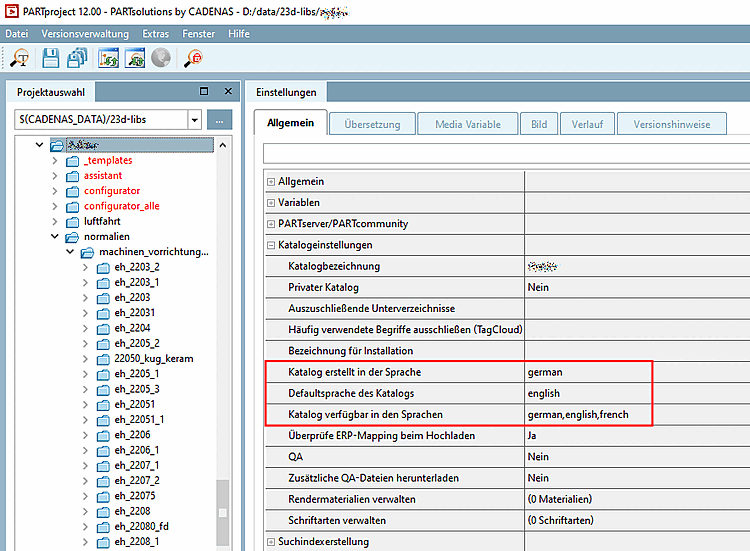
Markieren Sie im Verzeichnisbaum Ihren Katalog und füllen Sie auf der Registerseite Allgemein [General] die Felder Katalog erstellt in der Sprache [Catalog created in the language], Defaultsprache des Katalogs [Default language of catalog] und Katalog verfügbar in den Sprachen [Catalog available in the languages] aus.
Klicken Sie im Kontextmenü des zu übersetzenden Katalogs oder auch Verzeichnisses auf Übersetzung [Translation] -> CSV-Datei für Übersetzungen erstellen [Export CSV for translation].
![CSV-Datei für Übersetzungen erstellen [Export CSV for translation]](https://webapi.partcommunity.com/service/help/latest/pages/de/partwarehouse/doc/resources/img/img_492e639a9e2e46d7ab32c5c149758bc4.png)
-> Es öffnet sich das Dialogfenster CSV für Übersetzungen erzeugen [Create CSV for translation].
![CSV für Übersetzungen erzeugen [Create CSV for translation]](https://webapi.partcommunity.com/service/help/latest/pages/de/partwarehouse/doc/resources/img/img_aa0a0c162e9f4e4794a545295208bffa.png)
Nehmen Sie die gewünschten Einstellungen vor:
Bestimmen Sie mittels Durchsuchen das Zielverzeichnis für die CSV-Datei [CSV file].
Geben Sie an, welche Trennzeichen [Separator] zur Abgrenzung der Spaltenwerte verwendet werden sollen. Per Vorgabe sind Komma und Anführungszeichen eingetragen.
Wählen Sie die Quellsprache und eine oder mehrere Zielsprachen.
Typen [Types]: Siehe unten.
Öffnen Sie die Übersetzungs-Datei im gewünschten Editor (z.B. MS Excel, OpenOffice.org Calc oder jeder beliebige CSV-Editor).
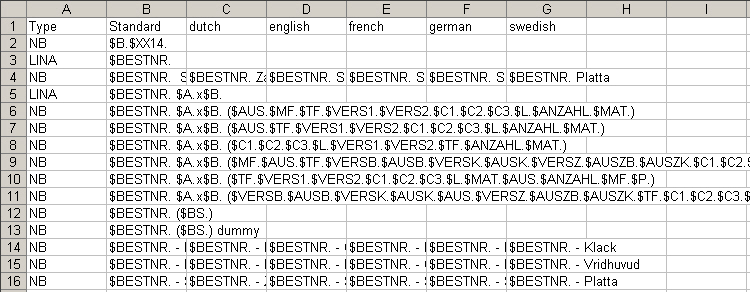
Die erste Spalte zeigt die verschiedenen Typen der Begriffe.
![[Tipp]](https://webapi.partcommunity.com/service/help/latest/pages/de/partwarehouse/doc/images/tip.png) | Tipp |
|---|---|
Wählen Sie in Excel (z.B.) die Filterfunktion und lassen Sie jeweils nur einen Typ anzeigen oder sortieren Sie nach Typ. Bearbeiten Sie nur jeweils einen Typ. | |
Beachten Sie beim Übersetzen Folgendes:
![[Wichtig]](https://webapi.partcommunity.com/service/help/latest/pages/de/partwarehouse/doc/images/important.png) | Wichtig |
|---|---|
| |
| Wichtig |
|---|---|
Speichern Sie die Tabelle im gleichen Format, in welchem Sie die Datei bekommen haben und schließen Sie sie. Benennen Sie den Dateityp gegebenenfalls im Windows Explorer auf *.csv. | |
Starten Sie PARTproject, um die Übersetzungsdatei via CSV-Datei mit Übersetzungen auswerten [Import CSV for translation] einzulesen.