|
Mit V11 werden die topologischen Features in den Suchergebnissen markiert.
Die folgenden
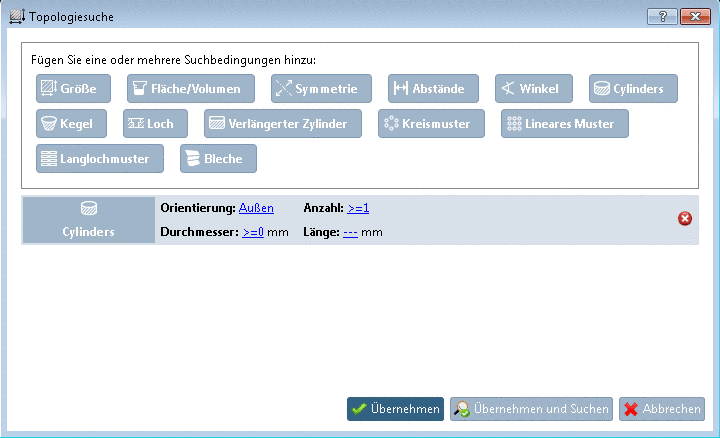
Abbildungen zeigen die Ergebnisse einer Kombinationssuche nach "Schraube"
(Volltextsuche  ) und dem topologischen Features Zylinder.
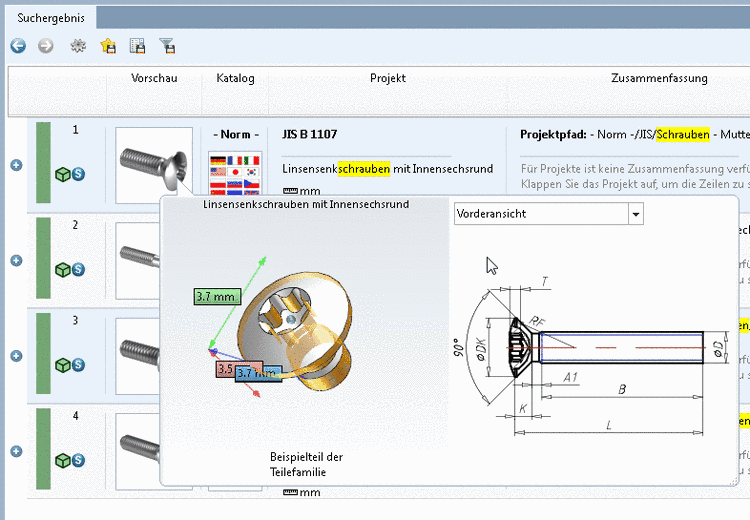
Features wie Zylinder, Kegel, etc., nach denen in der Topologiesuche gesucht wurde, werden im Tooltip der Suchergebnisse farbig markiert.
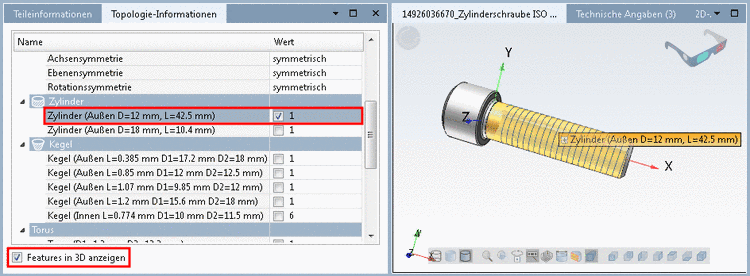
Im Dockingfenster Topologie-Informationen finden Sie Rubriken für die einzelnen topologischen Features.
Bei Mouseover wird das jeweilige Feature in der 3D-Ansicht markiert.
Wenn Sie ein Auswahlkästchen aktivieren, wird das betreffende Feature dauerhaft in der 3D-Ansicht markiert.
Wenn Sie die Option Features in 3D anzeigen aktivieren, können Sie direkt in der 3D-Ansicht mit Klick auf ein Feature dieses markieren und die Topologie-Informationen im Label anzeigen lassen (Öffnen mit Klick auf das Plus-Zeichen). Mit erneutem Klick wird die Markierung wieder entfernt. Der Haken im Dockingfenster Topologie-Informationen wird automatisch entsprechend gesetzt.
Benefit: Schneller Zugriff auf Zusatzinformation wie z.B. Größen ohne den Bauteilvergleich öffnen zu müssen.
Volle Vergleichsmöglichkeiten haben Sie im Bauteilvergleich.
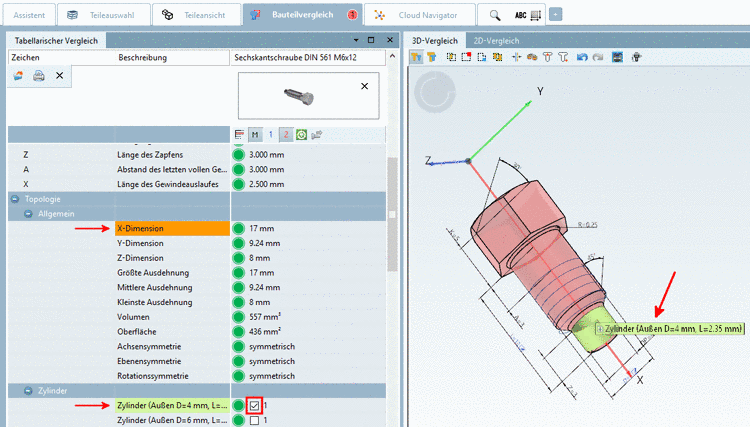
Wenn zuvor eine Topologiesuche durchgeführt wurde, dann sind die gesuchten topologischen Merkmale unter Tabellarischer Vergleich farbig gekennzeichnet, die entsprechenden Auswahlkästchen bereits selektiert und die entsprechende Information im 3D-Vergleich ebenfalls angezeigt.
Ansonsten kann die Merkmalanzeige jederzeit durch Aktivierung/Deaktivierung der entsprechenden Auswahlkästchen ein- und ausgeschaltet werden.