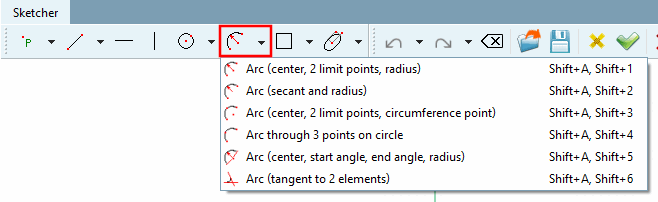
 Bogen über Mittelpunkt, 2 begrenzende Punkte und
Radius [Arc (center, 2 limit points, radius)]
Bogen über Mittelpunkt, 2 begrenzende Punkte und
Radius [Arc (center, 2 limit points, radius)]
Folgen Sie den Anweisungen in der Statuszeile:
Bogenstart (über Punkt) wählen [Choose arc start (by point)]: Der Punkt muss nicht auf dem Bogen liegen!
Eine gedachte Linie durch Mittelpunkt und geklickten Punkt begrenzt den Kreisbogen auf der Startseite.
Bogenende (über Punkt) wählen [Choose arc end (by point)]: Der Punkt muss nicht auf dem Bogen liegen!
Eine gedachte Linie durch Mittelpunkt und geklickten Punkt begrenzt den Kreisbogen auf der Endseite.
Wenn Bogenstart und Bogenende bestimmt sind, werden zur Festlegung des Radius’ temporäre Hilfslinien eingeblendet. Sobald der Radius gewählt ist, verschwinden diese Linien wieder.
Radius wählen [Choose radius]: Sobald Bogenstart und Bogenende bestimmt sind, "hängt" der Kreisbogen am Cursor. Mit Mausklick wird der Radius bestimmt; ob der Punkt auf dem Kreisbogensegment oder außerhalb liegt, spielt keine Rolle. Es ist nur der Abstand zum Mittelpunkt entscheidend.
Bogen über Mittelpunkt, 2 begrenzende Punkte und Radius [Arc (center, 2 limit points, radius)]: Bogen aufspannen
→ Die einzelnen Parameter werden im Dockingfenster Element editieren [Edit element] angezeigt, wo sie angepasst werden können.
 Richtung umkehren [Reverse direction]:
Ändern Sie bei Bedarf in dem Fenster Element editieren [Edit element] auch die Ausrichtung des
Bogens.
Richtung umkehren [Reverse direction]:
Ändern Sie bei Bedarf in dem Fenster Element editieren [Edit element] auch die Ausrichtung des
Bogens.Bogen über Mittelpunkt, 2 begrenzende Punkte und Radius [Arc (center, 2 limit points, radius)]: Ergebnis
Bogen über Mittelpunkt, 2 begrenzende Punkte und Radius [Arc (center, 2 limit points, radius)]: Parameter angepasst
 Bogen über Sekante und Radius [Arc (secant and radius)]
Bogen über den Startpunkt [Start point] und Endpunkt [End point] einer Sekante sowie eines Radius’ festlegen
Folgen Sie den Anweisungen in der Statuszeile:
→ Die einzelnen Parameter werden im Dockingfenster Element editieren [Edit element] angezeigt, wo sie angepasst werden können.
Richtung umkehren [Reverse direction]:
Ändern Sie bei Bedarf in dem Fenster Element editieren [Edit element] auch die Ausrichtung des
Bogens. Bogen über Mittelpunkt, Punkt auf Umfang und 2
begrenzende Punkte [Arc (center, 2 limit points, circumference point)]
Bogen über Mittelpunkt, Punkt auf Umfang und 2
begrenzende Punkte [Arc (center, 2 limit points, circumference point)]
![[Hinweis]](https://webapi.partcommunity.com/service/help/latest/pages/de/partwarehouse/doc/images/note.png)
Hinweis Bogen über Mittelpunkt, 2 begrenzende Punkte und Radius [Arc (center, 2 limit points, radius)] (vgl. oben) und Bogen über Mittelpunkt, Punkt auf Umfang und 2 begrenzende Punkte [Arc (center, 2 limit points, circumference point)] (vorliegende Funktion) sind ähnlich.
Im ersten Fall wird der Radius direkt definiert, im zweiten Fall indirekt über einen Referenzpunkt auf dem Kreisbogen.
Folgen Sie den Anweisungen in der Statuszeile:
Bogenstart (über Punkt) wählen [Choose arc start (by point)]: Der Punkt muss nicht auf dem Bogen liegen!
Eine gedachte Linie durch Mittelpunkt und geklickten Punkt begrenzt den Kreisbogen auf der Startseite.
Bogenende (über Punkt) wählen [Choose arc end (by point)]: Der Punkt muss nicht auf dem Bogen liegen!
Eine gedachte Linie durch Mittelpunkt und geklickten Punkt begrenzt den Kreisbogen auf der Endseite.
Wenn Bogenstart und Bogenende bestimmt sind, werden zur Festlegung des Radius’ temporäre Hilfslinien eingeblendet. Sobald der Radius gewählt ist, verschwinden diese Linien wieder.
Punkt auf Radius wählen [Choose point on radius]: Sobald Bogenstart und Bogenende bestimmt sind, "hängt" der Kreisbogen am Cursor. Mit Mausklick wird ein Punkt auf dem Radius bestimmt; ob der Punkt auf dem Kreisbogensegment oder außerhalb liegt, spielt keine Rolle. Es ist nur der Abstand zum Mittelpunkt entscheidend.
Bogen über Mittelpunkt, Punkt auf Umfang und 2 begrenzende Punkte [Arc (center, 2 limit points, circumference point)]: Bogen aufspannen
→ Die einzelnen Parameter werden im Dockingfenster Element editieren [Edit element] angezeigt, wo sie angepasst werden können.
Richtung umkehren [Reverse direction]:
Ändern Sie bei Bedarf in dem Fenster Element editieren [Edit element] auch die Ausrichtung des
Bogens.Bogen über Mittelpunkt, Punkt auf Umfang und 2 begrenzende Punkte [Arc (center, 2 limit points, circumference point)]: Ergebnis
Bogen über Mittelpunkt, Punkt auf Umfang und 2 begrenzende Punkte [Arc (center, 2 limit points, circumference point)]: Parameter angepasst
 Bogen über 3 Punkte auf Umfang [Arc through 3 points on circle]
Über drei Punkte ein Kreisbogensegment definieren. Der Mittelpunkt wird dabei automatisch errechnet.
Folgen Sie den Anweisungen in der Statuszeile:
→ Die einzelnen Parameter werden im Dockingfenster Element editieren [Edit element] angezeigt, wo sie angepasst werden können.
Sofern die Punkte fix vorgegeben waren, müssen Sie diese mit Umwandeln in Formelpunkt [Change into formula point] zugreifbar machen. Alternativ können Sie auch mittels Referenzpunkt neu zuweisen [New allocation of reference point] einen neuen Punkt zuweisen (sofern in der Sketch Historie [Sketch history] zuvor schon vorhanden gewesen).
Umwandeln in Formelpunkt [Change into formula point] / Referenzpunkt neu zuweisen [New allocation of reference point]
 Bogen über Mittelpunkt, Anfangswinkel, Endwinkel und
Radius [Arc (center, start angle, end angle, radius)]
Bogen über Mittelpunkt, Anfangswinkel, Endwinkel und
Radius [Arc (center, start angle, end angle, radius)]
Bogen über Startwinkel [Start angle] und Endwinkel [End angle] und Radius bestimmen.
Nachdem Startwinkel [Start angle] und Endwinkel [End angle] gewählt sind, werden zur Festlegung des Radius’ temporäre Hilfslinien eingeblendet. Sobald der Radius gewählt ist, verschwinden diese Linien wieder.
Folgen Sie den Anweisungen in der Statuszeile:
Mittelpunkt wählen [Choose center point]: Klicken Sie auf den gewünschten Punkt.
Startwinkel wählen [Choose start angle]: Klicken Sie auf den gewünschten Punkt.
Endwinkel wählen [Select end angle]: Klicken Sie auf den gewünschten Punkt.
Radius wählen [Choose radius]: Ziehen Sie einen Kreis durch Verfahren der Maus auf und fixieren Sie den Radius mit einem Mausklick.
Bogen über Mittelpunkt, Anfangswinkel, Endwinkel und Radius [Arc (center, start angle, end angle, radius)]: Bogen erstellen
→ Die einzelnen Parameter werden im Dockingfenster Element editieren [Edit element] angezeigt, wo sie angepasst werden können.
Richtung umkehren [Reverse direction]:
Ändern Sie bei Bedarf in dem Fenster Element editieren [Edit element] auch die Ausrichtung des
Bogens.Bogen über Mittelpunkt, Anfangswinkel, Endwinkel und Radius [Arc (center, start angle, end angle, radius)]: Parameter anpassen
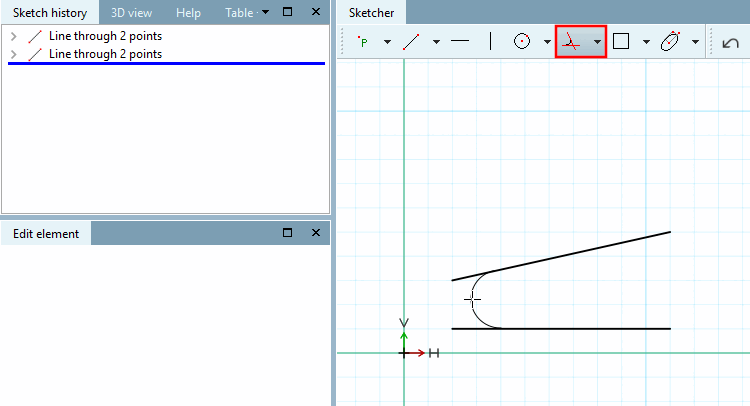
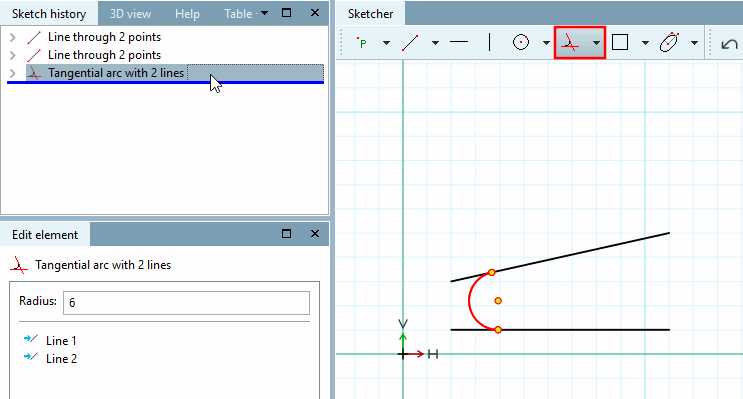
 Bogen tangential an 2 Elemente [Arc (tangent to 2 elements)]
Bogen zwischen zwei Objekten (Linie, Kreis oder Kreisbogen) erzeugen.
Folgen Sie den Anweisungen in der Statuszeile:
-> Der Radius wird im Dockingfenster Element editieren [Edit element] angezeigt. Änderungen an den Linien müssen bei Bedarf direkt in der Sketch Historie [Sketch history] vorgenommen werden.
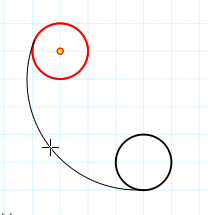
Bogen an Kreis oder Kreisbogen funktioniert analog.
![Bogen über Mittelpunkt, 2 begrenzende Punkte und Radius [Arc (center, 2 limit points, radius)]: Bogen aufspannen](https://webapi.partcommunity.com/service/help/latest/pages/de/partwarehouse/doc/resources/img/img_e74c58cc6be240f9850ba1648c7a3017.png)
![Bogen über Mittelpunkt, 2 begrenzende Punkte und Radius [Arc (center, 2 limit points, radius)]: Ergebnis](https://webapi.partcommunity.com/service/help/latest/pages/de/partwarehouse/doc/resources/img/img_5d32d0ddc7f84eaaa532f54f94048458.png)
![Bogen über Mittelpunkt, 2 begrenzende Punkte und Radius [Arc (center, 2 limit points, radius)]: Parameter angepasst](https://webapi.partcommunity.com/service/help/latest/pages/de/partwarehouse/doc/resources/img/img_50dd13fe610c466484a330afe6059357.png)
![Bogen über Sekante und Radius [Arc (secant and radius)]: Bogen erstellen](https://webapi.partcommunity.com/service/help/latest/pages/de/partwarehouse/doc/resources/img/img_6beba51071f044b6a5c2f8d68c038ba4.png)
![Bogen über Sekante und Radius [Arc (secant and radius)]: Parameter anpassen](https://webapi.partcommunity.com/service/help/latest/pages/de/partwarehouse/doc/resources/img/img_ae22efd64ced43c19a124b5f9e3fd0b1.png)
![Bogen über Mittelpunkt, Punkt auf Umfang und 2 begrenzende Punkte [Arc (center, 2 limit points, circumference point)]: Bogen aufspannen](https://webapi.partcommunity.com/service/help/latest/pages/de/partwarehouse/doc/resources/img/img_3c161de4a66e413b897d18cd84b18857.png)
![Bogen über Mittelpunkt, Punkt auf Umfang und 2 begrenzende Punkte [Arc (center, 2 limit points, circumference point)]: Ergebnis](https://webapi.partcommunity.com/service/help/latest/pages/de/partwarehouse/doc/resources/img/img_e7e262c40f9b44b78a7a729415294f06.png)
![Bogen über Mittelpunkt, Punkt auf Umfang und 2 begrenzende Punkte [Arc (center, 2 limit points, circumference point)]: Parameter angepasst](https://webapi.partcommunity.com/service/help/latest/pages/de/partwarehouse/doc/resources/img/img_2a96c5d206674870a9f79425a6871b6f.png)
![Bogen über 3 Punkte auf Umfang [Arc through 3 points on circle]: Bogen erstellen](https://webapi.partcommunity.com/service/help/latest/pages/de/partwarehouse/doc/resources/img/img_9f7bfa827fba4e19b4cdf4c10c28785f.png)
![Bogen über 3 Punkte auf Umfang [Arc through 3 points on circle]: Parameter anpassen](https://webapi.partcommunity.com/service/help/latest/pages/de/partwarehouse/doc/resources/img/img_3eae5d81ced446488e758df02ec7d6f5.png)
![Umwandeln in Formelpunkt [Change into formula point] / Referenzpunkt neu zuweisen [New allocation of reference point]](https://webapi.partcommunity.com/service/help/latest/pages/de/partwarehouse/doc/resources/img/img_24f419995ac94d6db78ecd378077667c.png)
![Bogen über Mittelpunkt, Anfangswinkel, Endwinkel und Radius [Arc (center, start angle, end angle, radius)]: Bogen erstellen](https://webapi.partcommunity.com/service/help/latest/pages/de/partwarehouse/doc/resources/img/img_5dedb4f4429248d7b2f7278a1451bab9.png)
![Bogen über Mittelpunkt, Anfangswinkel, Endwinkel und Radius [Arc (center, start angle, end angle, radius)]: Parameter anpassen](https://webapi.partcommunity.com/service/help/latest/pages/de/partwarehouse/doc/resources/img/img_d623611c583540d5b8972dd0df87b8c1.png)