
 |
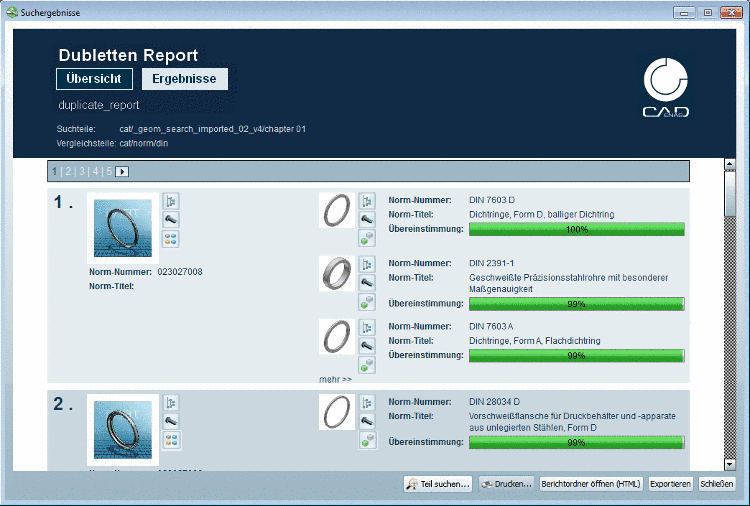
Der Ergebnisbericht ist folgendermaßen aufgebaut:
Teile mit Dubletten werden auf der linken Seite durchnummeriert aufgelistet.
Gefundene Dubletten zum jeweiligen Suchteil werden rechts daneben aufgelistet.
Über die Schaltflächen neben jedem Teil können Sie folgende Funktionen ausführen:
| Schaltfläche | Kurzinfo bei Maus über Schaltfläche | Funktion |
 | Gehe zu Verzeichnis im Index Baum | Das Projekt wird im PARTdataManager in der Teileauswahl im Index-Baum markiert. |
 | Projekt öffnen | Das Projekt wird im PARTdataManager in der 3D-Vorschau geöffnet. |
 | Bauteil vergleichen | Eine detaillierte Beschreibung finden Sie unter Abschnitt 3.1.6.10, „Bauteilvergleich“ in PARTsolutions - Handbuch für Anwender. |
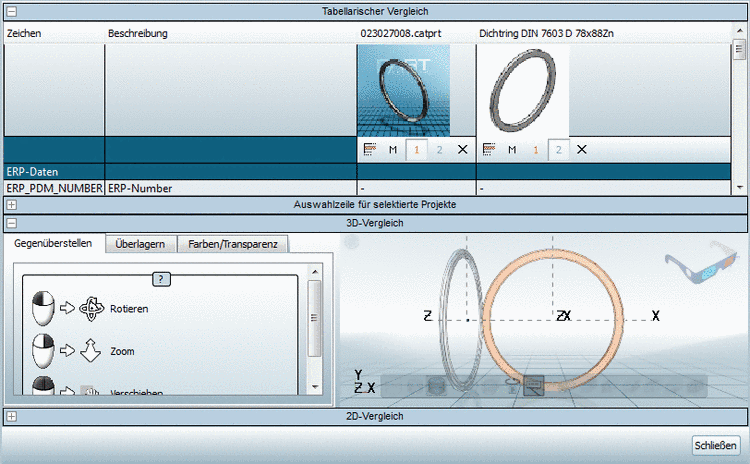
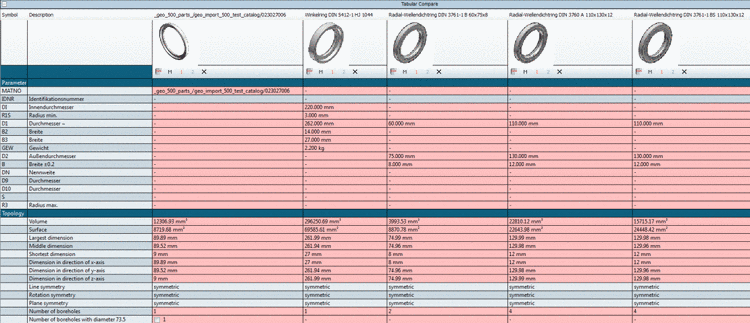
Im geöffneten Bericht stehen folgende Funktionen zur Verfügung:
| Schaltfläche | Funktion |
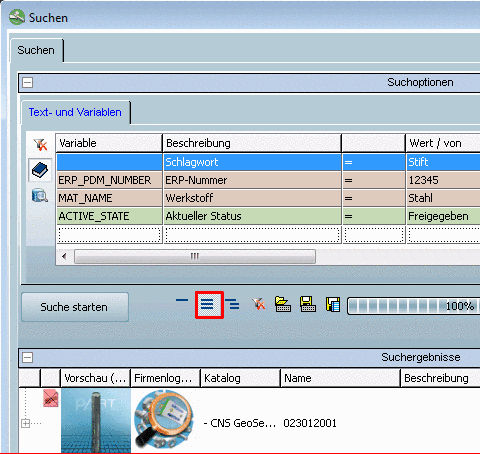
Die Funktion steht zur Verfügung für Dublettensuche, Make or Buy Report, Lieferantensuche und Cost Mockup. Suchen Sie beispielsweise nach Schlagwort, Artikelnummer, Material oder Release-Status. (Die Spaltenanzeige ist abhängig von der aktuellen Rolle, wenn mit ERP-Integration gearbeitet wird.) Suchen Sie bevorzugt mit der Einstellung Einzelteile auflisten. Mit Klick auf ein Suchergebnis landen Sie im Bericht genau an der richtigen Stelle. Eine Beschreibung zum Dialogfenster finden Sie unter Registerseite "Text- und Variablen" und Abschnitt 3.1.6.5, „Suchvorlagen: Speichern / laden“ in PARTsolutions - Handbuch für Anwender. | |
| Es erscheint eine Druckvorschau mit verschiedenen Ansichtsmodi und eine Option für die Druckeinstellungen. | |
Der Berichtordner wird geöffnet. (Alle
erstellten Berichte sind im User-Verzeichnis unter | |
Sie können den Bericht in verschiedenen Formaten exportieren. Klicken Sie auf den kleinen schwarzen Pfeil in der rechten, unteren Ecke der Schaltfläche. -> Es öffnet sich ein Menü. Mit Klick auf eine der Schaltflächen, haben Sie nun folgende Optionen: | |
| Das Dialogfenster wird geschlossen. |
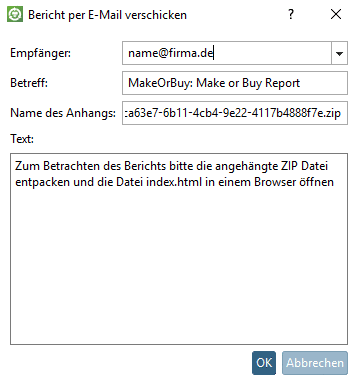
Erstellte Berichte später erneut aufrufen
Erstellte Berichte werden gespeichert und können jederzeit später wieder aufgerufen werden:
Es öffnet sich das Dialogfenster Erstellte Berichte.
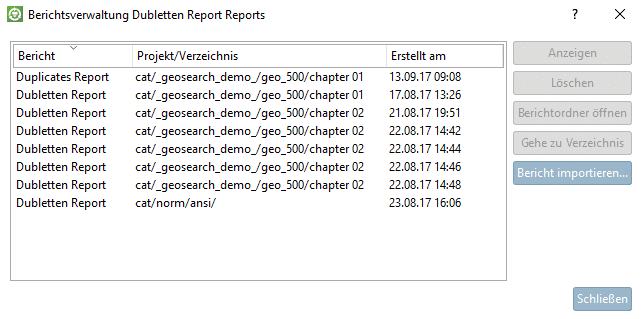
Selektieren Sie den gewünschten Bericht.
Danach stehen folgende Funktionen zur Verfügung:
| Schaltfläche | Funktion |
| Der Bericht wird geöffnet. | |
| Der Bericht wird gelöscht. | |
Der Berichtordner wird geöffnet. Alle
erstellten Berichte werden im User-Verzeichnis unter | |
| Das Verzeichnis, auf dessen Basis der Bericht erstellt wurde, wird im Index-Baum markiert. | |
Kommunizieren Sie Abteilungs-übergreifend. Importieren Sie einfach Berichte anderer. Es öffnet sich ein Explorer-Fenster. Wählen Sie den zu importierenden Bericht aus. Vergleiche hierzu auch die Funktion Teil suchen... siehe oben. | |
| Das Dialogfenster wird geschlossen. |