

- 7.9.3.4.1. Punti di connessione per la struttura di montaggio
- 7.9.3.4.1.1. Punti di fissaggio generali
- 7.9.3.4.1.2. Convenzione di denominazione per i punti di connessione e le linee di inserimento
- 7.9.3.4.1.3. Allineamento dei punti di connessione
- 7.9.3.4.1.4. Punti di fissaggio sulle curve
- 7.9.3.4.1.5. Punti di fissaggio sui raccordi a vite
- 7.9.3.4.1.6. Creare una linea di inserimento
- 7.9.3.4.2. Punti di connessione come elementi pubblicati per il posizionamento automatico nel CAD
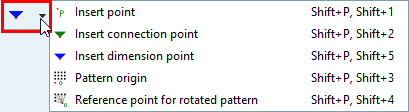

Il punto di posizionamento è contrassegnato nel disegno da una cornice quadrata.
![Punto [Point]](https://webapi.partcommunity.com/service/help/latest/pages/it/partsolutions_user/doc/resources/img/img_ff421a918beb47b191dfad2f27c352cd.png)

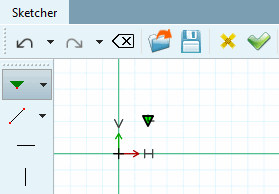
Per impostare un punto di connessione, selezionare lo strumento Inserisci punto di connessione [Insert connection point] nello Sketcher.
-> Il punto di collegamento è contrassegnato da un triangolo verde nel disegno.
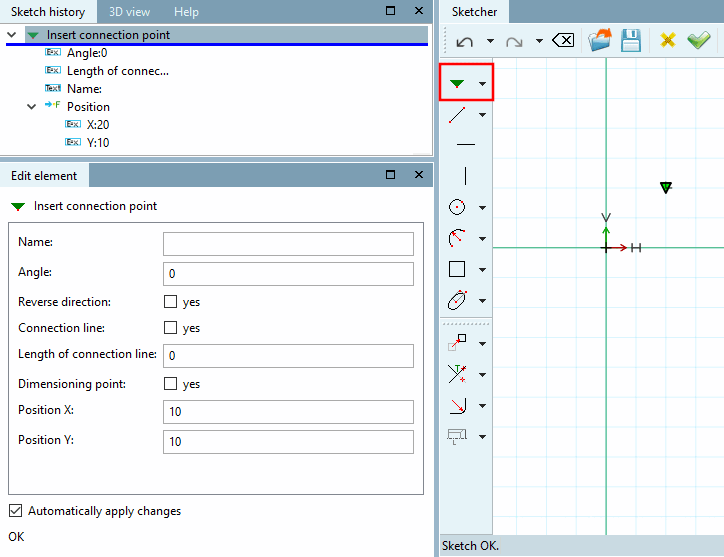
-> I singoli parametri vengono visualizzati nella finestra di aggancio Modifica elemento [Edit element] e possono essere modificati a piacere.
Ulteriori dettagli sono disponibili sul sito:

Per impostare un punto di quota sono disponibili due opzioni:
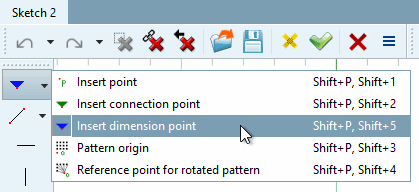
Selezionare lo strumento Inserisci punto di quota [Insert dimension point] nello Sketcher.
-> Il punto di quotatura viene visualizzato come un triangolo blu sia nello schizzo [Sketch] che nella cronologia 3D [3D History].
-> I singoli parametri vengono visualizzati nella finestra di aggancio Modifica elemento [Edit element] e possono essere modificati a piacere. L'opzione Punto di quota [Dimensioning point] è attivata.
Se è stato precedentemente impostato un punto di connessione, è possibile convertirlo in un punto di quota attivando l'opzione Punto di quota [Dimensioning point] nella finestra Modifica elemento [Edit element]. In questo modo è possibile passare dal punto di connessione al punto di quota in qualsiasi momento.
I dettagli sui punti di quota si trovano nella Sezione 7.16, “ Finestra di aggancio "Dimensioni ”.
Se la funzione Inserisci punto di connessione [Insert connection point] è attivata, è possibile utilizzare le seguenti scorciatoie da tastiera:
Facendo clic con il tasto sinistro del mouse si inserisce un punto di collegamento regolare → Le impostazioni predefinite vengono mantenute nella finestra di aggancio Modifica elemento [Edit element].
Alt + clic sinistro inserisce il punto di connessione in direzione inversa → Nella finestra di aggancio Modifica elemento [Edit element], la casella di controllo Direzione inversa [Reverse direction] è impostata su "Sì".
Alt + Shift + clic sinistro inserisce il punto di quota → Nella finestra di aggancio Modifica elemento [Edit element], la casella di controllo Punto di quota [Dimensioning point] è impostata su "Sì".

L'origine del modello completamente posizionato è contrassegnata nel disegno da un quadrato giallo.
![Origine del campione [Pattern origin]](https://webapi.partcommunity.com/service/help/latest/pages/it/partsolutions_user/doc/resources/img/img_4ec032ac8b254bbab19ab903fee0ac90.png)
L'icona corrispondente viene visualizzata nella cronologia degli schizzi.
L'elemento può essere rimosso utilizzando il comando del menu contestuale.
Vedere anche Sezione 7.6.2.10.2, “Creare modelli manualmente ”.

Il punto di riferimento impostato per i modelli di rotazione è contrassegnato da un cerchio giallo nel disegno.
![Punto di riferimento per i modelli di rotazione [Reference point for rotated pattern]](https://webapi.partcommunity.com/service/help/latest/pages/it/partsolutions_user/doc/resources/img/img_af9a256adb514c1b818ddd1ae2a6861c.png)
L'icona corrispondente viene visualizzata nella cronologia degli schizzi [Sketch history].
Il punto può essere rimosso tramite il comando del menu contestuale Rimuovi punto di riferimento per schema di rotazione [Remove reference point for rotated pattern].
![Rimuovere il punto di riferimento per il modello di rotazione [Remove reference point for rotated pattern]](https://webapi.partcommunity.com/service/help/latest/pages/it/partsolutions_user/doc/resources/img/img_6a5605bbed6044758f055b77f03a2ac8.png)
Figura 7.685. Rimuovere il punto di riferimento per il modello di rotazione [Remove reference point for rotated pattern]
Vedere anche Sezione 7.6.2.10.2, “Creare modelli manualmente ”.