N-Eck einfügen [Insert N-sided polygon]
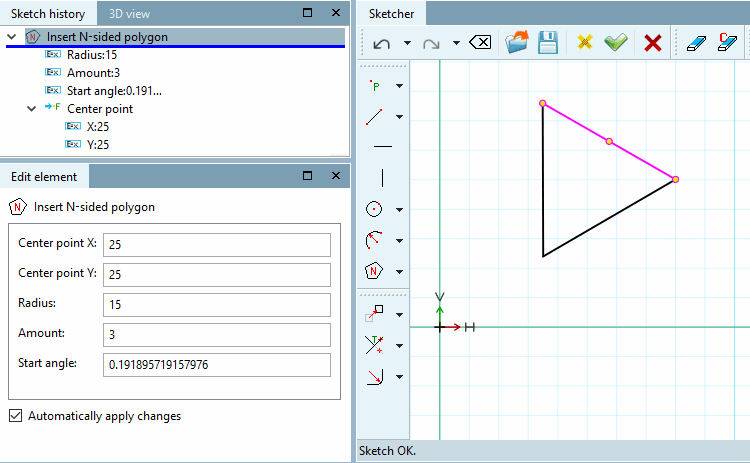
Erstellen Sie ein N-Eck über Mittelpunkt [Center point], Radius und Startwinkel [Start angle].
Mittelpunkt wählen [Choose center point] und Radius wählen [Choose radius]:
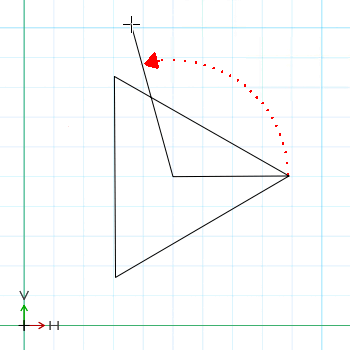
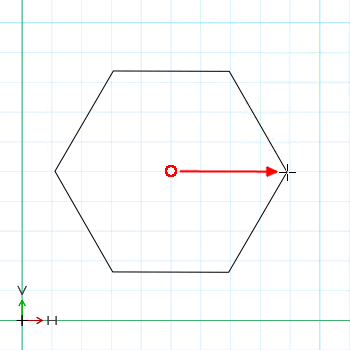
Klicken Sie auf den gewünschten Mittelpunkt (nicht sichtbar!) ziehen Sie mit dem Cursor das N-Eck auf.
An der Cursorposition wird eine Ecke des Vielecks liegen und damit der Startwinkel [Start angle] bestimmt (den Sie später im Dialog Element editieren [Edit element] ändern können). Liegt der Punkt auf der Waagrechten, ist der Startwinkel [Start angle] 0°.
Durch kreisförmiges Verfahren des Mauszeigers um den Mittelpunkt ändert sich die Anzahl der Ecken.
Je kleiner der Winkel zwischen den Hilfslinien, desto größer die Anzahl der Ecken.
Fixieren Sie die Anzahl der Ecken durch einen Mausklick.
-> Die einzelnen Werte des N-Ecks werden im Dockingfenster Element editieren [Edit element] angezeigt und können bei Bedarf angepasst werden.
![[Hinweis]](https://webapi.partcommunity.com/service/help/latest/pages/de/ecatalogsolutions/doc/images/note.png)
![Am Raster einrasten [Snap to grid]](https://webapi.partcommunity.com/service/help/latest/pages/de/ecatalogsolutions/doc/resources/img/img_47a1c522ce5f4fcbb24d5bdde89786e2.png)
!["Skalare Parameter [Scalar parameters]" aktiviert](https://webapi.partcommunity.com/service/help/latest/pages/de/ecatalogsolutions/doc/resources/img/img_d4ed9d18b5684fa898a5ff8bad1911b0.png)