
5.23.8.2.2. Anfrage mit
einfacher Anlage im Part Number Manager 5.23.8.2.2.1. Konfiguration |  |
| Zurück | Weiter |
Setzen Sie im "VARS" Block den Key „PARTREQUEST_CREATE“ auf False (0). Damit wird die Anfrage in die DB geschrieben.
[VARS]
PARTREQUEST_CREATE = 0
Die Einstellung unter WEB_ACTIONS ist grundlegend und zwar einmal für User [hier im Beispiel Rolle "Designer"] und zum anderen für die Administration, bzw. Normenstelle bzw. Key-User (je nach Firmenworkflow) [hier im Beispiel Rolle "Admin"].
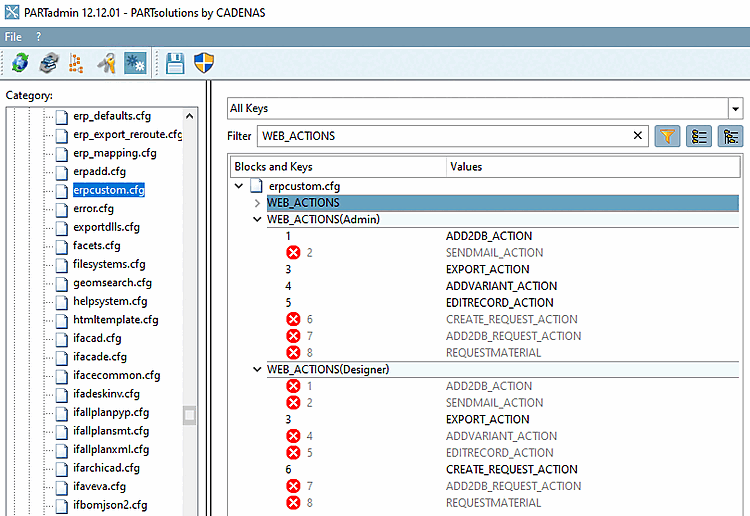
Der User hat nur den Button CREATE_REQUEST_ACTION (6) sichtbar (und den Export-Button). Damit wird ein Anlagedialog aufgerufen, wo der User beispielsweise das gewünschte Material auswählen kann und einen Kommentar eintragen kann.
[WEB_ACTIONS]
3= EXPORT_ACTION
6=CREATE_REQUEST_ACTION
Der Admin hat die Möglichkeit neue Zeilen anzulegen (1), Varianten anzulegen (4) oder einen Datensatz mittels EDITRECORD_ACTION (5) vollumfänglich zu editieren.
[WEB_ACTIONS]
1= ADD2DB_ACTION
3= EXPORT_ACTION
4= ADDVARIANT_ACTION
5= EDITRECORD_ACTION
Spezifizierungen für den Button bzw. die dahinterliegende Funktion erfolgen über den gleichnamigen Block. Hier wird beispielsweise das angezeigte Icon [Icon] oder die Beschriftung des Buttons [Description] definiert.
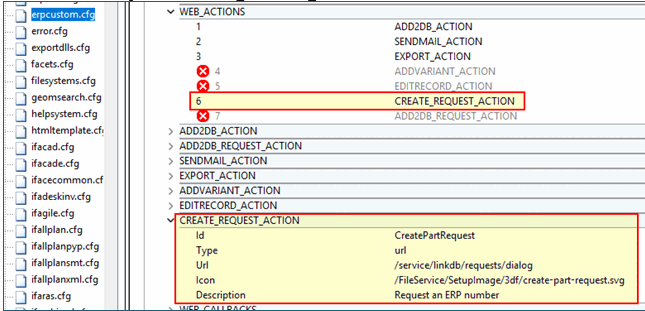
CREATE_REQUEST_ACTION - Button
 /
/ 
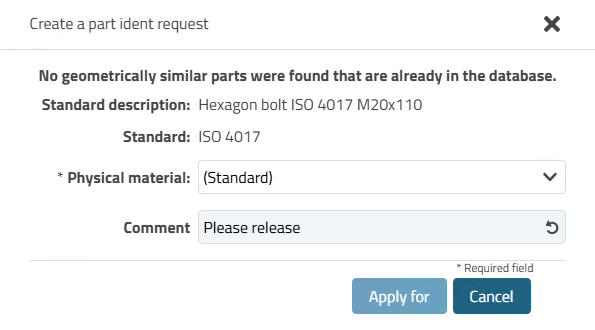
Der Button öffnet folgenden Dialog:
Create a part ident request (de und en dieselbe Anzeige) - Details hierzu finden Sie unter Abschnitt 5.23.8.2.2.2, „Ablauf“.
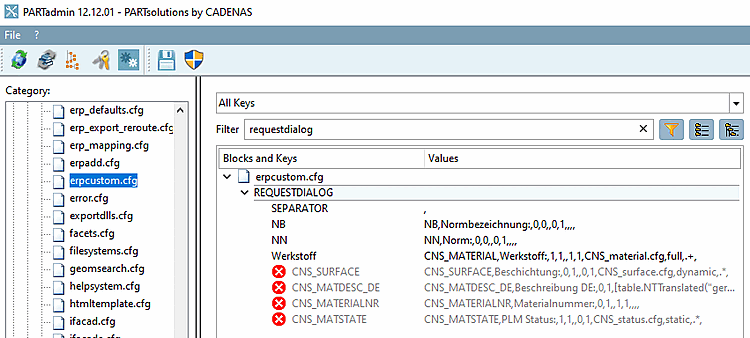
Der Dialog für Anfragen wird im Block [REQUESTDIALOG] gestaltet (ähnlich [USERDIALOG]).
[REQUESTDIALG]
Werkstoff= CNS_MATERIAL,Werkstoff:,1,1,,1,1,CNS_material.cfg,full,.+,
In der Regel werden hier weniger Felder angezeigt, als im Block [USERDIALOG], da der anfragende User viele gar nicht benötigt und sie auch nicht setzen darf.
Eingabefenster "Ident-Nummer beantragen [Create a part ident request]" entsprechend obiger Einstellung
Für die Bearbeitung seitens Admin, Normenstelle, Key-User wird der Block [USERDIALOG] verwendet.
![[Hinweis]](https://webapi.partcommunity.com/service/help/latest/pages/de/installation/doc/images/note.png)
Hinweis Im Workflow unter Abschnitt 5.23.8.2.3, „Anfrage mit Anlage im Part Number Manager plus LinkDB-Eintrag “ wird immer der Block [USERDIALOG] verwendet und die Spezifizierungen grundsätzlich über Rollen gemacht.
![Eingabefenster "Ident-Nummer beantragen [Create a part ident request]" entsprechend obiger Einstellung](https://webapi.partcommunity.com/service/help/latest/pages/de/installation/doc/resources/img/img_d931c1bfa56a4c0b876d414e4ca828b3.png)