
2.7.3.8.2. Baumknoten verschieben und neu zuordnen

Zweck

Sie verschieben einen Knoten samt allen untergeordneten Knoten an eine passendere Stelle derselben Clustering-Hierarchie. Der Vorgang lässt sich über das Knotenmenü starten oder indem Sie einen Knoten auf ein geeignetes Ziel im Baum ziehen.

Voraussetzungen

  • Melden Sie sich mit clustering-view und clustering-edit an.

  • Öffnen Sie ein abgeschlossenes Clustering mit einem verschiebbaren Knoten (nicht der Wurzel) und einem anderen geeigneten übergeordneten Knoten.

  • Achten Sie beim Ziehen und Ablegen darauf, dass Quelle und Ziel im Cluster-Baum sichtbar sind.

Vorgehen

Verwenden Sie „Move“ [1] im Aktionsmenü eines Knotens, wenn das Ziel bewusst ausgewählt werden soll. Der Dialog zeigt einen Baum der geeigneten übergeordneten Knoten, eine abschließende Bestätigung nennt Quelle und Ziel. Der verschobene Knoten behält seine untergeordneten Knoten.
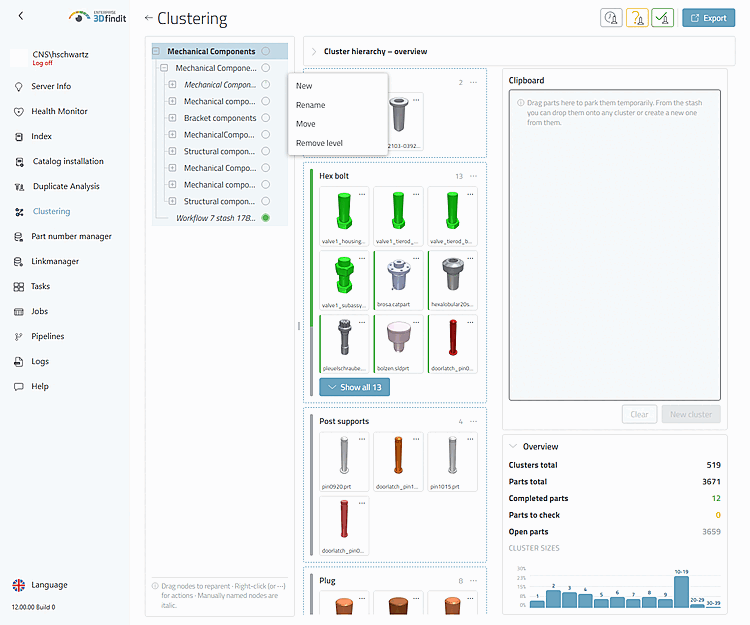
Das Aktionsmenü bietet den gezielten Einstieg zum Verschieben eines Knotens.

Das Aktionsmenü bietet den gezielten Einstieg zum Verschieben eines Knotens.

Wählen Sie in der Auswahl einen inneren Knoten oder ein leeres Blatt außerhalb des Quellzweigs [1]. Der Bestätigungsdialog [2] nennt die Strukturänderung, bevor sie ausgeführt wird. Befüllte Blätter stehen nicht in der Zielliste, da sie keine untergeordneten Knoten aufnehmen können.
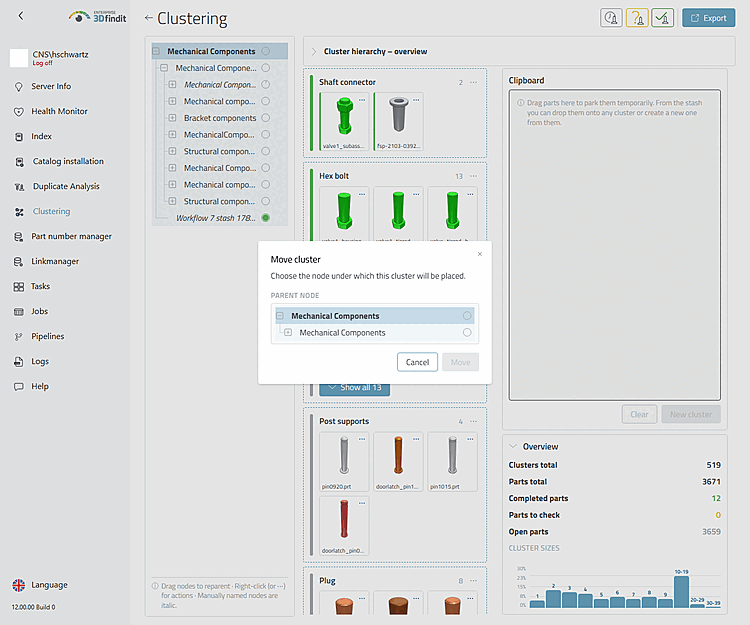
Zielauswahl und Bestätigung trennen das Neuzuordnen klar von anderen Cluster-Vorgängen.

Zielauswahl und Bestätigung trennen das Neuzuordnen klar von anderen Cluster-Vorgängen.

Für direktes Arbeiten an der Struktur ziehen Sie einen Knoten (nicht die Wurzel) auf ein geeignetes Ziel im Cluster-Baum. Die Rückmeldung am Ziel zeigt ein gültiges Ziel für die Neuzuordnung an. Der aktualisierte Baum zeigt den Knoten mit seinem gesamten Zweig unter dem neuen übergeordneten Knoten.

Nach dem Neuladen der gespeicherten Hierarchie steht der verschobene Zweig vollständig unter seinem neuen übergeordneten Knoten.

Nach dem Neuladen der gespeicherten Hierarchie steht der verschobene Zweig vollständig unter seinem neuen übergeordneten Knoten.

Prüfen Sie nach jeder Verschiebung die Kennzahlen in allen betroffenen Bereichen: den Fortschrittskreis im Baum und seinen Tooltip für Quell- und Zielzweig, die Statusleisten der betroffenen Cluster-Karten und die Summen unter „Overview“. Die zweigbezogenen Werte müssen dem verschobenen Teilbaum folgen; die Gesamtzahl der Teile und die Summen für „Open“, „To check“ und „Done“ bleiben unverändert.

Optionen und Entscheidungen im Betrieb

Knoten verschieben – Einstiege, Ziele und Kontrolle

Bedienelement oder Zustand

Hinweise für den Betrieb

„Move“

Öffnet die Auswahl des neuen übergeordneten Knotens für den gewählten Knoten (nicht die Wurzel). Verwenden Sie die Aktion, wenn Quelle und Ziel vor der Änderung der Hierarchie genau geprüft werden sollen.

Auswahl des übergeordneten Knotens

Listet nur Ziele, die untergeordnete Knoten aufnehmen können. Wählen Sie den neuen übergeordneten Knoten für den gesamten Quellzweig.

Bestätigung des Verschiebens

Nennt Quelle und Ziel. Bestätigen Sie nur, wenn die entstehende Hierarchie die beabsichtigte Gliederung wiedergibt.

Ziehen und Ablegen

Alternativer direkter Einstieg für dieselbe Neuzuordnung. Ziehen Sie die Knotenzeile oder den Kopf einer geeigneten Cluster-Karte auf ein Ziel im Baum.

Gültiges Ziel

Ein anderer innerer Knoten oder ein leeres Blatt außerhalb des Quellteilbaums, der nicht der aktuelle übergeordnete Knoten ist.

Ungültiges Ziel

Die Quelle selbst, ihr aktueller übergeordneter Knoten, jeder ihrer Unterknoten und jedes befüllte Blatt können den verschobenen Zweig nicht aufnehmen.

Ziel zum Zusammenführen

Wird ein Blatt auf einem befüllten Blatt abgelegt, startet statt einer Neuzuordnung das Zusammenführen von Blatt-Clustern. Dies beschreibt der Ablauf zum Zusammenführen.

„Cancel“

Schließt Zielauswahl oder Bestätigung, ohne die gespeicherte Hierarchie zu ändern.

Kennzahlen

Vergleichen Sie nach einer Verschiebung den Fortschrittskreis im Baum samt Tooltip, die Statusleisten der betroffenen Cluster-Karten und „Overview“. Die Werte von Quell- und Zielzweig müssen die neue Hierarchie wiedergeben, die Gesamtzahlen der Teile und der Prüfstatus bleiben unverändert.

Ergebnis

Nach dem Neuladen stehen der gewählte Knoten und alle Unterknoten unter dem bestätigten neuen übergeordneten Knoten. Die Teilezugehörigkeit in jedem verschobenen Blatt bleibt unverändert.

Hinweise und Fehlerbehebung

  • Arbeiten Sie nach einem Aktionsfehler nur mit dem aktualisierten Serverstand weiter, den die Arbeitsfläche anzeigt.

  • Verwenden Sie den Weg über das Menü, wenn Quelle und Ziel nicht gleichzeitig sichtbar sind oder die Hierarchieänderung eine ausdrückliche Bestätigung braucht.