
 |
Auf der Registerseite finden Sie das gewünschte Bauteil über die Katalogstruktur mit Unterverzeichnissen bis zur Projektdatei. Öffnen Sie sukzessiv die Unterverzeichnisse. Das Verzweigungssymbol im Verzeichnisbaum kennzeichnet dabei diejenigen Ordner, die ihrerseits weitere Ordner oder Projekte beinhalten.

Setzen Sie bei Bedarf den Herstellerfilter ein. (Sinnvoll, wenn viele Kataloge installiert sind)
Vorteil: Übersicht bewahren, schneller finden
Sie können auch Komma-separiert mehrere Hersteller eintragen.
ahp,afag,fibro
Die Katalogansicht wird bereits während des Tippens angepasst.
Löschen Sie Eingaben mittels
 .
.
Auf der Registerseite Kataloge finden Sie folgende Hauptverzeichnisse:
Kataloge (siehe Abb. oben)
Unter Eigene Teile finden Sie die Teile, welche Sie über PARTsolutions-Menü -> Eigene Bibliothek -> Aufnehmen
 abgelegt haben.
Detaillierte Informationen hierzu finden Sie unter Abschnitt 2.6.13, „Eigene Bibliothek“ in PARTsolutions - Handbuch für Anwender.
Ebenso können Sie über die Verzeichnisstrukturen der Klassifikationen das gewünschte Teil finden.
Detaillierte Informationen zu Klassifikationen finden Sie unter Abschnitt 3.1.6.4.13.4, „Auswahl "Klassifikationen"“ in PARTsolutions - Handbuch für Anwender.

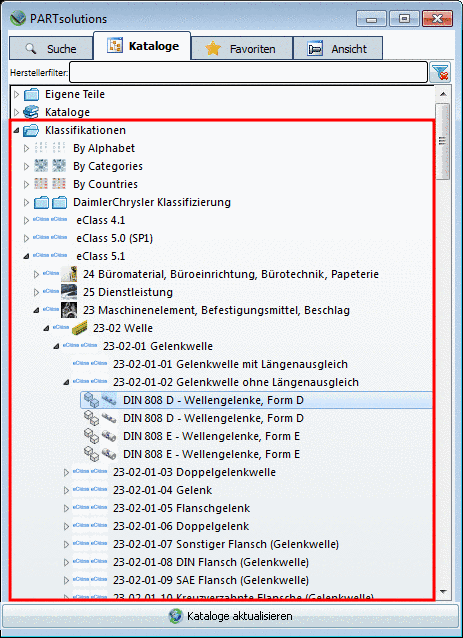
Per Doppelklick
auf das gewünschte Bauteil wechselt die Ansicht auf die Registerseite
 Ansicht. Siehe Abschnitt 4.4.1.1.4, „Registerseite
"Ansicht" - Variablenliste | 3D-Ansicht | 2D-Ableitung“.
Ansicht. Siehe Abschnitt 4.4.1.1.4, „Registerseite
"Ansicht" - Variablenliste | 3D-Ansicht | 2D-Ableitung“.