

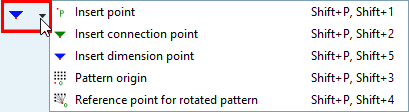

Der fertig positionierte Punkt ist in der Zeichnung durch einen quadratischen Rahmen gekennzeichnet.
![Punkt [Point]](https://webapi.partcommunity.com/service/help/latest/pages/de/partsolutions_user/doc/resources/img/img_dae3505c8d364583987426edb64bf131.png)

Um einen Anfügepunkt zu setzen, wählen Sie im Sketcher das Werkzeug Anfügepunkt einfügen [Insert connection point].
-> Der fertig positionierte Anfügepunkt wird in der Zeichnung durch ein grünes Dreieck gekennzeichnet.
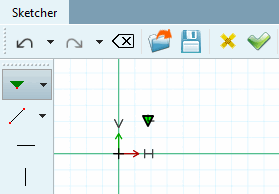
-> Die einzelnen Parameter werden im Dockingfenster Element editieren [Edit element] angezeigt und können bei Bedarf angepasst werden.
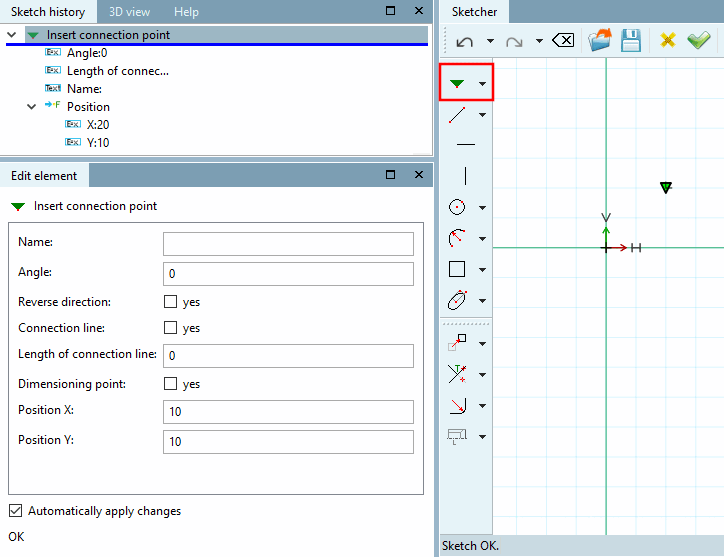
Weitere Details finden Sie unter:

Um einen Bemaßungspunkt zu setzen, haben Sie zwei Möglichkeiten:
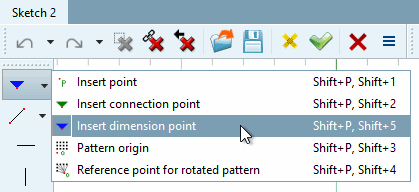
Wählen Sie im Sketcher das Werkzeug Bemaßungspunkt einfügen [Insert dimension point].
-> Der Bemaßungspunkt wird sowohl in der Skizze [Sketch] wie auch in der 3D Historie [3D History] als blaues Dreieck dargestellt.
-> Die einzelnen Parameter werden im Dockingfenster Element editieren [Edit element] angezeigt und können bei Bedarf angepasst werden. Die Option Bemaßungspunkt [Dimensioning point] ist aktiviert.
Wenn Sie zuvor einen Anfügepunkt gesetzt hatten, können Sie ihn einfach in einen Bemaßungspunkt umwandeln, indem Sie im Fenster Element editieren [Edit element] die Option Bemaßungspunkt [Dimensioning point] aktivieren. So können Sie jederzeit zwischen Anfügepunkt und Bemaßungspunkt umschalten.
Details zu Bemaßungspunkten finden Sie unter Abschnitt 7.16, „ Dockingfenster "Bemaßungen" “.
Bei aktivierter Funktion Anfügepunkt einfügen [Insert connection point] können Sie folgende Tastaturkürzel einsetzen:
Linksklick fügt regulären Anfügepunkt ein → Im Dockingfenster Element editieren [Edit element] werden die Default-Einstellungen beibehalten.
Alt + Linksklick fügt Anfügepunkt in umgekehrter Richtung ein → Im Dockingfenster Element editieren [Edit element] wird das Auswahlkästchen Richtung umkehren [Reverse direction] auf "Yes" gesetzt.
Alt + Umschalttaste + Linksklick fügt Bemaßungspunkt ein → Im Dockingfenster Element editieren [Edit element] wird das Auswahlkästchen Bemaßungspunkt [Dimensioning point] auf "Yes" gesetzt.

Der fertig positionierte Musterursprung ist in der Zeichnung durch ein gelbes Quadrat gekennzeichnet.
![Musterursprung [Pattern origin]](https://webapi.partcommunity.com/service/help/latest/pages/de/partsolutions_user/doc/resources/img/img_be5f97a73d684cc9b0535ea0f159178c.png)
In der Sketch Historie wird das entsprechende Icon angezeigt.
Der Punkt kann via Kontextmenübefehl entfernt werden.
Siehe auch Abschnitt 7.6.2.10.2, „Muster manuell erstellen “.

Der gesetzte Bezugspunkt für Rotationsmuster ist in der Zeichnung durch einen gelben Kreis gekennzeichnet.
![Bezugspunkt für Rotationsmuster [Reference point for rotated pattern]](https://webapi.partcommunity.com/service/help/latest/pages/de/partsolutions_user/doc/resources/img/img_e8b11ba404ed4771996a2b3e6dcf6f0a.png)
In der Sketch Historie [Sketch history] wird das entsprechende Icon angezeigt.
Der Punkt kann via Kontextmenübefehl Bezugspunkt für Rotationsmuster entfernen [Remove reference point for rotated pattern] entfernt werden.
![Bezugspunkt für Rotationsmuster entfernen [Remove reference point for rotated pattern]](https://webapi.partcommunity.com/service/help/latest/pages/de/partsolutions_user/doc/resources/img/img_b3036c5ebdf14ba29f744cb940ea5624.png)
Siehe auch Abschnitt 7.6.2.10.2, „Muster manuell erstellen “.