

![Modifizieren [Modify] -> Zuschneiden [Trim] gruppiert (Teil 2)](https://webapi.partcommunity.com/service/help/latest/pages/de/partsolutions_user/doc/resources/img/img_4c1369211d994b2591de17f9525659b1.png)
![[Hinweis]](https://webapi.partcommunity.com/service/help/latest/pages/de/partsolutions_user/doc/images/note.png)
Verrundung erstellen
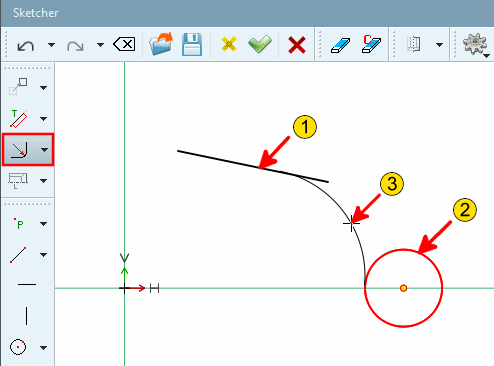
 Verrundung an 2 Elemente [Radius with 2 elements]
Erstellen Sie eine Verrundung zwischen zwei Linien.
Das Kreissegment berührt die Linien tangential.
![Verrundung an 2 Elemente [Radius with 2 elements]](https://webapi.partcommunity.com/service/help/latest/pages/de/partsolutions_user/doc/resources/img/img_655a4d5db54048db8c09aecc2866f52b.png)
![Verrundung an 2 Elemente [Radius with 2 elements] - Radius: 3](https://webapi.partcommunity.com/service/help/latest/pages/de/partsolutions_user/doc/resources/img/img_25f22fa69f9b474fa9fcb4b5ae2c8eb0.png)
| ||||
 Fase an 2 Linien über Winkel und Abstand zu
Schnittpunkt [Chamfer at 2 lines defined by angle at distance from intersection]
Fase an 2 Linien über Winkel und Abstand zu
Schnittpunkt [Chamfer at 2 lines defined by angle at distance from intersection]
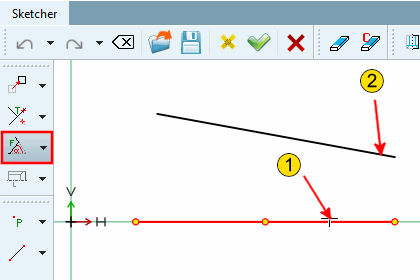
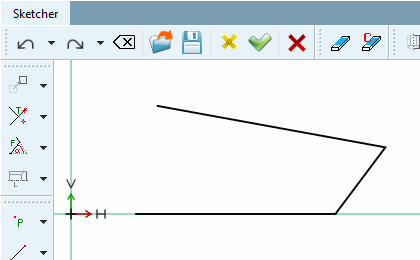
Fase zwischen 2 Linien, einstellbar über den Winkel [Angle] zur erstgewählten Linie oder einen Abstand [Distance], der sich definiert, wie ihn die Abbildung unten zeigt.
Fase an 2 Linien über Winkel und Abstand zu Schnittpunkt [Chamfer at 2 lines defined by angle at distance from intersection]
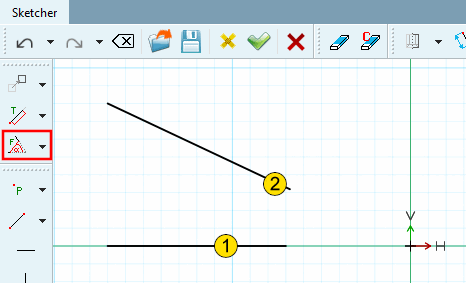
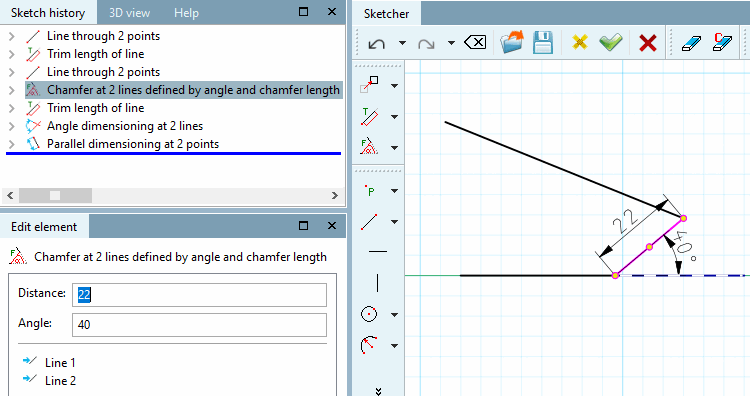
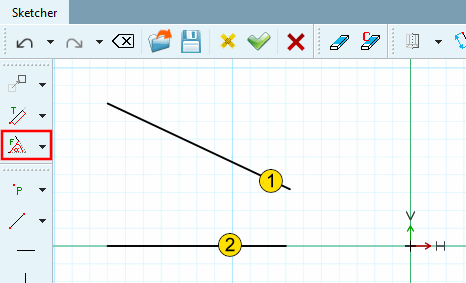
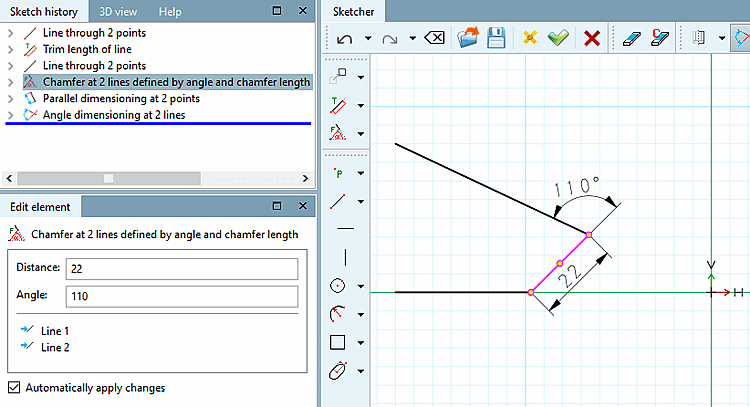
 Fase an 2 Linien über Winkel und Fasenlänge [Chamfer at 2 lines defined by angle and chamfer length]
Fase zwischen 2 Linien, „einstellbar“ über den Winkel zur erstgewählten Linie (gegen den Uhrzeigersinn) und die Länge der Fase.
Beispiel 2 (die Linien werden in umgekehrter Reihenfolge geklickt)
 Fase an 2 Linien über Winkel und
Einzugslänge [Chamfer at 2 lines defined by angle and chamfer height]
Fase an 2 Linien über Winkel und
Einzugslänge [Chamfer at 2 lines defined by angle and chamfer height]
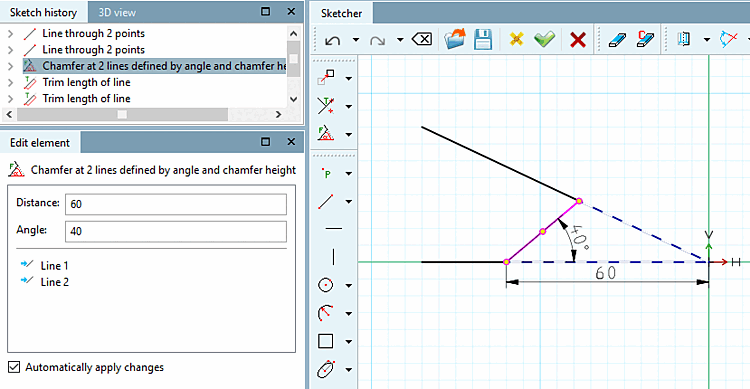
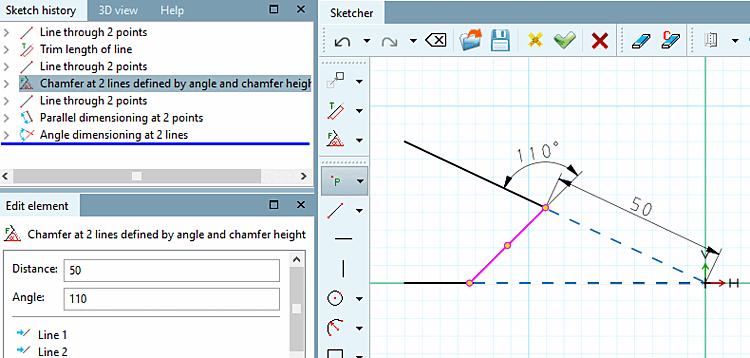
Fase zwischen 2 Linien, „einstellbar“ über den Winkel zur erstgewählten Linie (gegen den Uhrzeigersinn) und die Einzugslänge (Distanz zwischen Fase und dem Schnittpunkt der Linien).
Fasenstart auf erster Line wählen [Choose chamfer start on first line]
Fasenende auf zweiter Line wählen [Choose chamfer end on second line]
Bestimmen Sie Abstand [Distance] (Einzugslänge) und Winkel [Angle] im Fenster Element editieren [Edit element].
Beispiel 2 (die Linien werden in umgekehrter Reihenfolge geklickt)
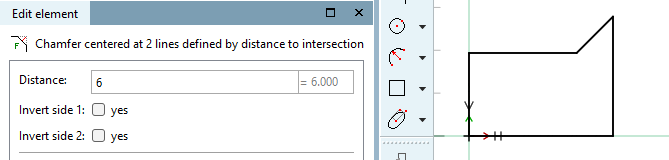
 Fase mittig an 2 Linien über Abstand zu
Schnittpunkt [Chamfer centered at 2 lines defined by distance to intersection]
Fase mittig an 2 Linien über Abstand zu
Schnittpunkt [Chamfer centered at 2 lines defined by distance to intersection]
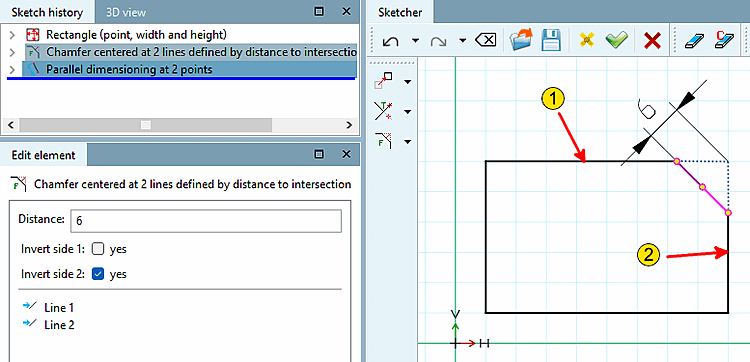
45°-Fase zwischen 2 Linien, „einstellbar“ über den Abstand der Fase zum (imaginären) Schnittpunkt beider Linien.
Abstand über Punkt wählen [Select distance by point]: Klicken Sie irgendwo in den Bereich der zu erstellenden Fase.
Passen Sie im Eingabefeld unter Abstand [Distance] den gewünschten Abstand im Dockingfenster Element editieren [Edit element] an.
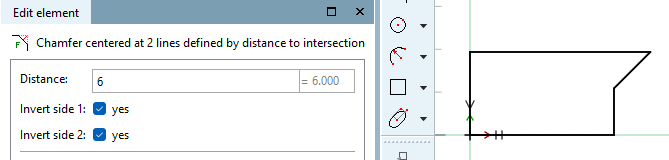
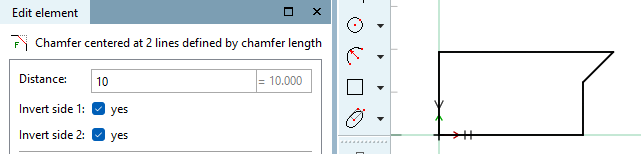
Optional: Es ist auch möglich, die Fase außerhalb des skizzierten Körpers zu platzieren:
Aktivieren bzw. deaktivieren Sie die Auswahlkästchen unter Seite 1 invertieren [Invert side 1] und Seite 2 invertieren [Invert side 2] entsprechend.
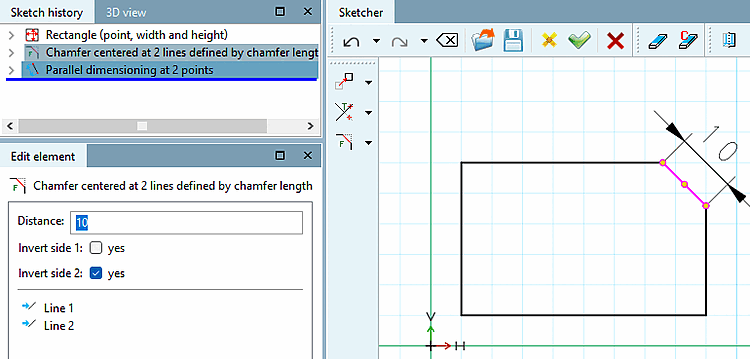
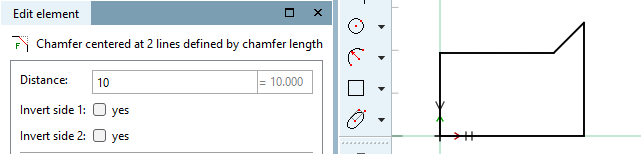
 Fase mittig an 2 Linien über Fasenlänge [Chamfer centered at 2 lines defined by chamfer length]
45°-Fase zwischen 2 Linien, „einstellbar“ über die Länge der Fase.
Abstand über Punkt wählen [Select distance by point]: Klicken Sie irgendwo in den Bereich der zu erstellenden Fase.
Bestimmen Sie die exakte Länge der Fase im Fenster Element editieren [Edit element].
Optional: Es ist auch möglich, die Fase außerhalb des skizzierten Körpers zu platzieren:
Aktivieren bzw. deaktivieren Sie die Auswahlkästchen unter Seite 1 invertieren [Invert side 1] und Seite 2 invertieren [Invert side 2] entsprechend.
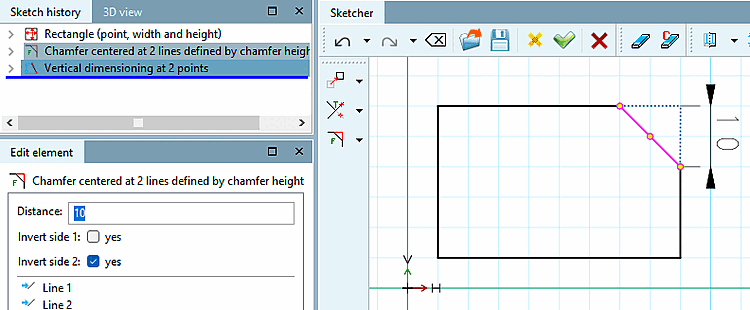
 Fase mittig an 2 Linien über Einzugslänge [Chamfer centered at 2 lines defined by chamfer height]
45°-Fase zwischen 2 Linien, „einstellbar“ über die Einzugslänge des abgeschnittenen Linienbereichs.
Abstand über Punkt wählen [Select distance by point]: Klicken Sie irgendwo in den Bereich der zu erstellenden Fase.
Bestimmen Sie die genaue Einzugslänge im Dockingfenster Element editieren [Edit element].
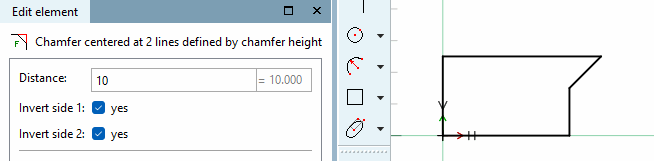
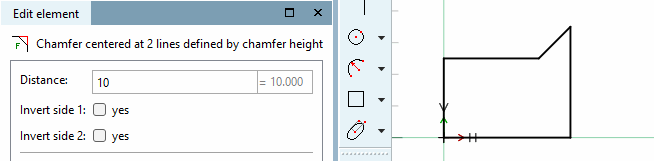
Optional: Es ist auch möglich, die Fase außerhalb des skizzierten Körpers zu platzieren:
Aktivieren bzw. deaktivieren Sie die Auswahlkästchen unter Seite 1 invertieren [Invert side 1] und Seite 2 invertieren [Invert side 2] entsprechend.
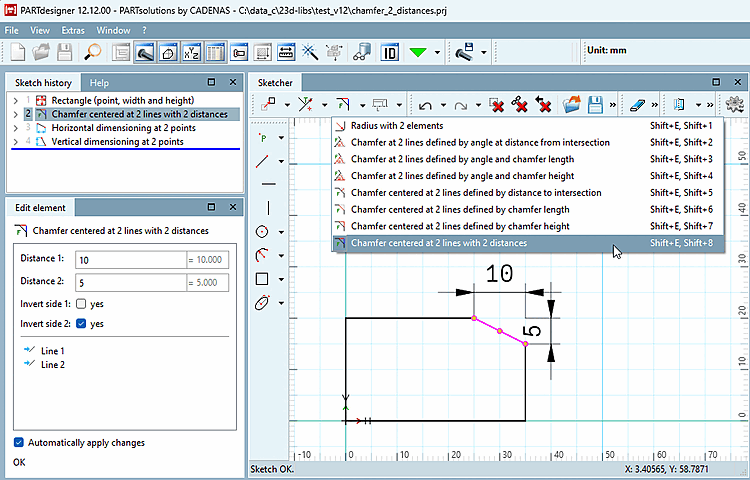
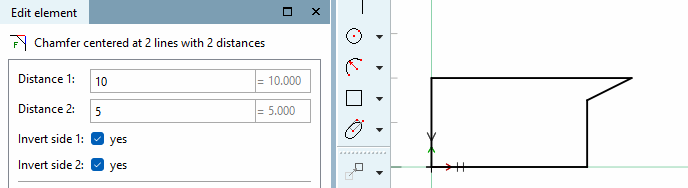
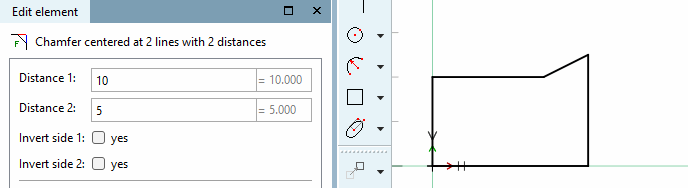
 Fase mittig an 2 Linien über
2 Einzugslängen [Chamfer centered at 2 lines with 2 distances]:
Fase mittig an 2 Linien über
2 Einzugslängen [Chamfer centered at 2 lines with 2 distances]:Selektieren Sie das Feature Fase mittig an 2 Linien über 2 Einzugslängen [Chamfer centered at 2 lines with 2 distances].
Abstand über Punkt wählen [Select distance by point]: Bestimmen Sie die Abstand 1 [Distance 1] und Abstand 2 [Distance 2] im Dockingfenster Element editieren [Edit element].
Optional: Es ist auch möglich, die Fase außerhalb des skizzierten Körpers zu platzieren:
Aktivieren bzw. deaktivieren Sie die Auswahlkästchen unter Seite 1 invertieren [Invert side 1] und Seite 2 invertieren [Invert side 2] entsprechend.
![Fase an 2 Linien über Winkel und Abstand zu Schnittpunkt [Chamfer at 2 lines defined by angle at distance from intersection]](https://webapi.partcommunity.com/service/help/latest/pages/de/partsolutions_user/doc/resources/img/img_5210a06190c64e2783a2af2be4b34458.png)
| ||||