Im Folgenden ist erläutert, wie Sie Media Variablen in PARTproject anlegen. Alternativ können diese auch via PARTtemplateDesigner angelegt werden (siehe Kapitel 8, PARTtemplateDesigner - Datenblätter erstellen ).
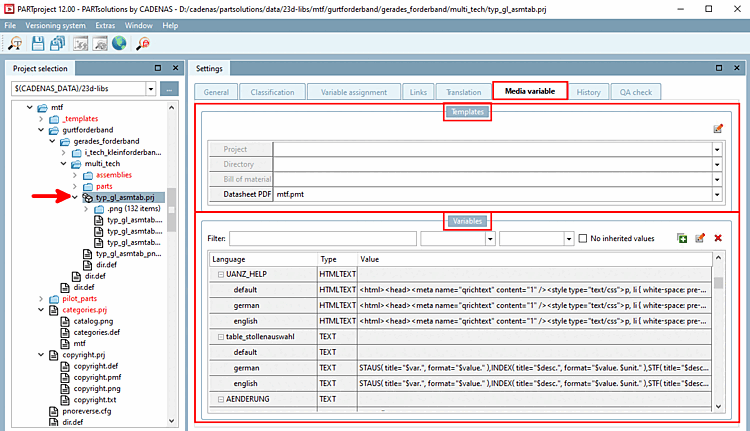
Media Variablen legen Sie im Dialogbereich Variablen an.
Selektieren Sie unter Projektauswahl [Project selection] das Projekt, für welches Sie Media Variablen anlegen möchten.
Selektieren Sie unter Einstellungen [Settings] die Registerseite Media Variable [Media variable].
Erläuterungen zur Benutzeroberfläche
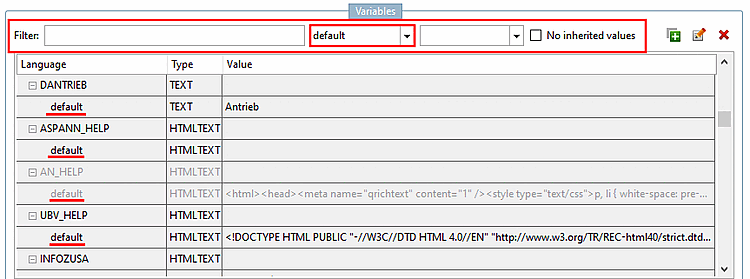
Zur besseren Übersicht können Sie die Zeilen im Dialogbereich Variablen [Variables] filtern. Oberhalb der Tabelle stehen Filteroptionen zur Verfügung:
Filter: Eingabe von Variablennamen mit freier Texteingabe (sensitiv für Groß-, Kleinschreibung)
Sprache [Language] (mittleres Listenfeld): Ohne Eingabe (weißes Feld) werden alle vorhandenen Sprachen angezeigt, bei Auswahl einer Sprache nur die entsprechenden Zeilen. Standardmäßig wählen Sie zuerst die Option default und legen zuerst die Default-Sprache an.
Keine geerbte Werte [No inherited values]: Bei Aktivierung werden Variablen, die in Bezug auf die Selektion unter Projektauswahl [Project selection] keine eigenen Werte haben, sondern nur geerbte, ausgegraut angezeigt.
Sprache wählen (mittleres Listenfeld)
Zuerst legen Sie die Default-Sprache an. Selektieren Sie deswegen default.
Klicken Sie auf das Icon Neuer Schlüssel [New key]
 .
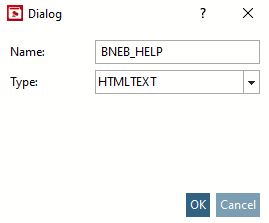
.-> Der entsprechende Dialog wird geöffnet.
Tragen Sie im Eingabefeld den Namen der anzulegenden Media Variablen ein und wählen Sie HTMLTEXT.
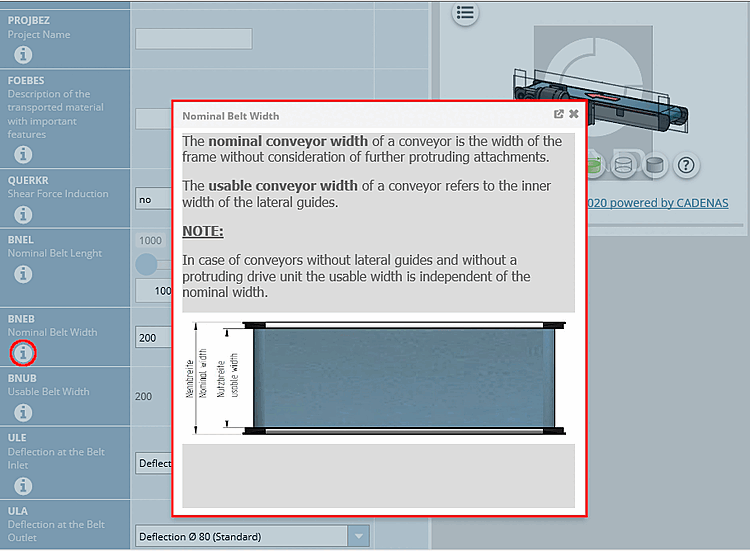
Wenn Sie Variablen für Tooltip-Zusatzinformationen in PARTcommunity anlegen (vgl. Abb. „Tooltip mit Zusatzinformationen auf PARTcommunity:“), verwenden Sie bitte folgendes Schema:
Variablenname_HELP
Sie möchten zu einer Variablen BNEB eine HELP-Variable anlegen: Der Name muss dann lauten BNEB_HELP.
Wählen Sie im Listenfeld die Option HTMLTEXT. Mit dieser Option können Sie auch Bilder einbinden und grundlegende HTML-Formatierungen wie fett, kursiv, etc. vornehmen.
-> Die neue Media Variable (Schlüssel / neue Zeile) wird angelegt.
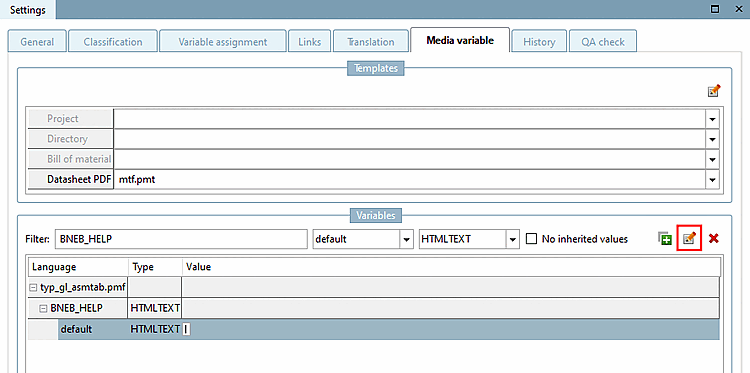
Selektieren Sie die neu angelegte Zeile und klicken Sie auf den
 Editieren [Edit]
Button.
Editieren [Edit]
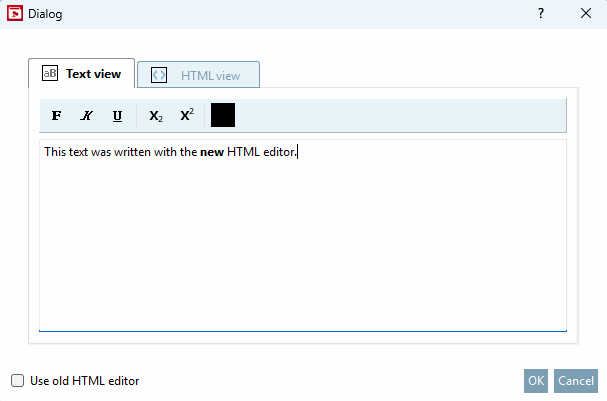
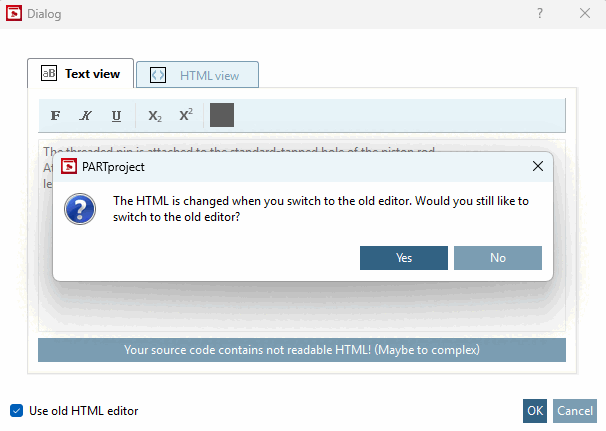
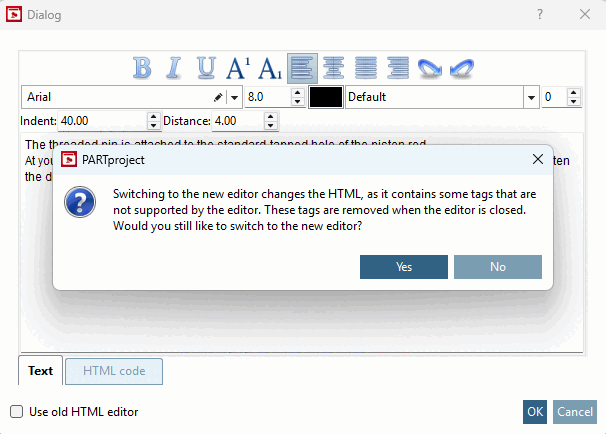
Button.-> Der entsprechende Eingabedialog wird geöffnet.
Klicken Sie abschließend auf .
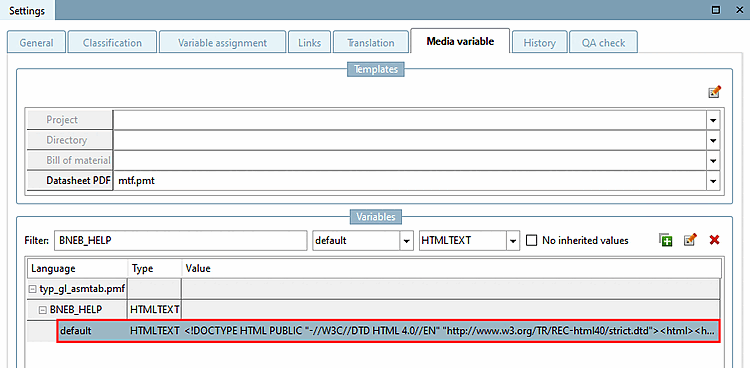
-> Der Inhalt wird in die Media Variable übernommen.
Wenn der Inhalt auf PARTcommunity als Tooltip-Zusatzinformation / Info Button (HELP-Information) verwendet werden soll, setzen Sie bitte in der Projektdatei folgenden Eintrag:
INFO(BNEL)=BNEL_HELP
INFO(BNEB)=BNEB_HELP
etc.
Hierdurch wird das Icon erzeugt, mit welchem die Tooltip-Information aufgerufen wird.
![[Hinweis]](https://webapi.partcommunity.com/service/help/latest/pages/de/partsolutions_user/doc/images/note.png)
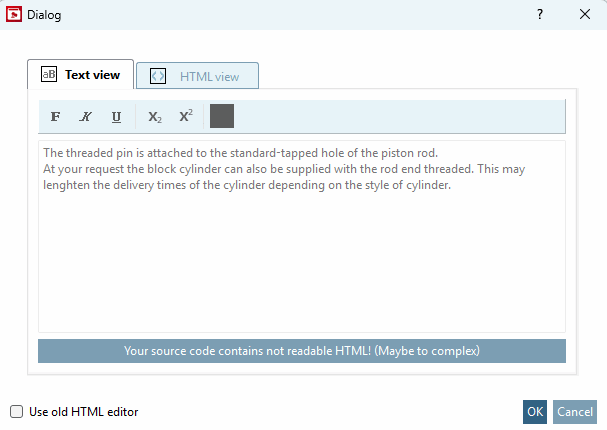

Beispiel für Tooltip mit Zusatzinformationen auf PARTcommunity: