

Fügen Sie die für das Scharnier benötigten Teile in die Konfiguration ein.
Klicken Sie im Dockingfenster Konfigurator [Configurator], im Kontextmenü von Bauteile [Parts] auf Teil einfügen [Add Part].
Wählen Sie als erstes Teil das Dummy-Startteil "scharnier_dummy.prj".
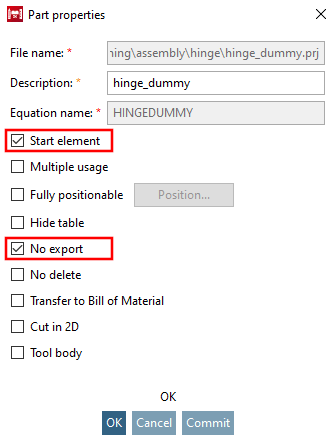
→ Das Dialogfenster Eigenschaften des Teils [Part properties] wird geöffnet.
Aktivieren Sie die Auswahlkästchen Start-Element [Start element] und Nicht exportieren [No export] .
(Die Bauteilfarbe bestimmen Sie bitte im Dockingfenster Einstellungen [Settings] > Registerseite Allgemein [General] > Farbe [Color] oder vorzugsweise unter Rendereigenschaften [Render attributes].)
→ Das Bauteil-Symbol ist im Strukturbaum rot unterlegt
 und somit als Startelement [Start element] gekennzeichnet.
Fügen Sie "fluegel.prj" ein (belassen Sie die Default-Einstellungen im Dialogfenster).
Fügen Sie "bolzen.prj" ein (belassen Sie die Default-Einstellungen im Dialogfenster).
Nachdem alle Bauteile mittels Kontextmenü eingefügt wurden, ergibt sich folgendes Bild:
→ Unterhalb der Bauteilebene befinden sich die Verzeichnisse Tabelleneinschränkungen [Table restrictions], Wertebereichszuweisungen [Value range assignments] und Bedingungen [Conditions].
→ Das "x" zeigt den Namen des Anfügepunktes, der dem Bauteil im PARTdesigner zugewiesen wurde.
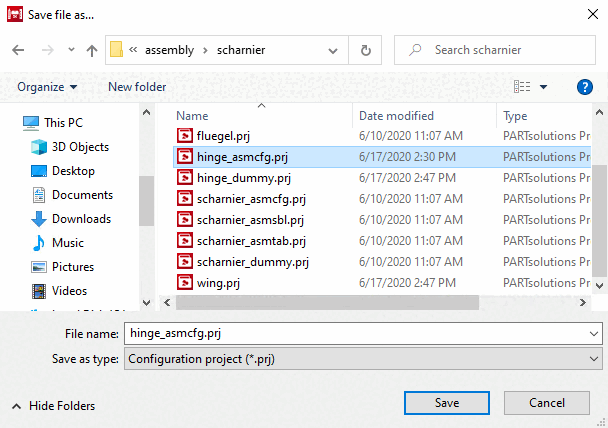
Speichern Sie die Assembly-Konfiguration über das Datei [File] Menü → Speichern .
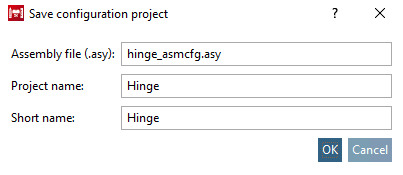
Abschließend öffnet sich das Dialogfenster Eigenschaften des Assemblys [Assembly properties].
![Teil einfügen [Add Part]](https://webapi.partcommunity.com/service/help/latest/pages/de/partsolutions_user/doc/resources/img/img_b4a00336cc7d4cdb95ba7ceb51da24b5.png)
![[Hinweis]](https://webapi.partcommunity.com/service/help/latest/pages/de/partsolutions_user/doc/images/note.png)
![Dockingfenster "Konfigurator [Configurator]"](https://webapi.partcommunity.com/service/help/latest/pages/de/partsolutions_user/doc/resources/img/img_c232abda628741539929b21d6ca754b8.png)
![Dialogfenster Eigenschaften des Assemblys [Assembly properties]](https://webapi.partcommunity.com/service/help/latest/pages/de/partsolutions_user/doc/resources/img/img_0a4e0ead169c4b32af3b9045a77fc84a.png)