
1.5.4.
Lizenzserver
administrieren
1.5.4.5. Registerseite "Named User" ("Dynamic User")
|  |
| Zurück | Weiter |
"Named User" Lizenzen stellen "zentral administrierbare" Nodelocked Lizenzen dar. Sie werden - wie echte "Floating" Lizenzen - auf einen FLM-Server ausgestellt und von diesem verteilt. Im Gegensatz zu Floating-Lizenzen werden sie aber nicht direkt nach der Benutzung wieder freigegeben. Jede Instanz einer Named-User-Lizenz wird fest einem Benutzer-Account zugeordnet. Diese Zuordnung erfolgt automatisch, wenn ein Client eine Lizenz für ein solches Produkt anfordert. Bestehende Zuordnungen können - nach einer gewissen Mindesthaltezeit - hier geändert werden. Die Zuordnung kann auch manuell erfolgen (Info zur Einstellung siehe unten).
Mit diesem Lizenztyp ist ein Betrieb von Multiuser-Betriebssystemen (Terminalserver) möglich.
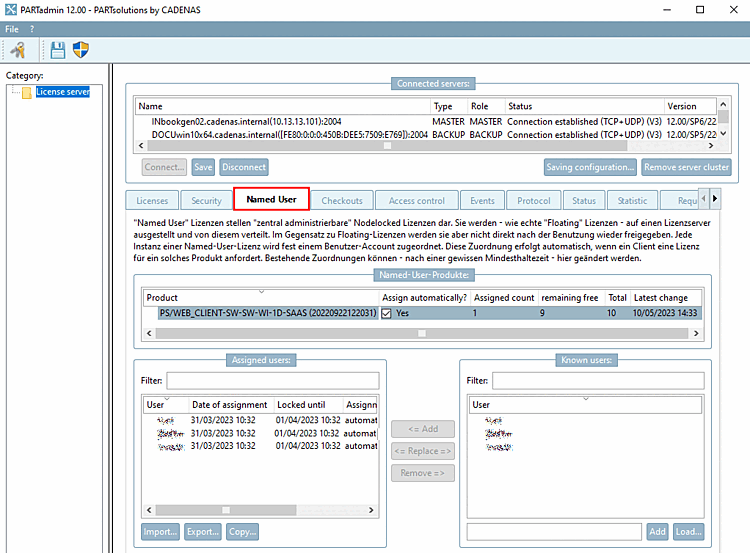
Registerseite Named User: Im Dialogbereich Named-User-Produkte [Named-User Products] sind in der Spalte Produkt [Product] alle Produkte aufgelistet.[26] Die Spalten Anzahl zugewiesen [Assigned count], Noch frei [remaining free], Gesamt [Total] und Letzte Änderung [Latest change] geben für jedes Lizenzprodukt Zusatzinformationen.
Die Anzahl aktiver Sessions darf die Anzahl der Gesamt-Lizenzen nicht überschreiten.
Wird eine Lizenz angefordert und es sind bereits alle vergeben (Wert in Spalte Anzahl zugewiesen [Assigned count] == Wert in Spalte Gesamt [Total]), erscheint eine entsprechende Meldung. In diesem Fall muss administrativ mittels dem User die Lizenz eines anderen Benutzers zugewiesen werden. Dies greift allerdings erst dann, wenn tatsächlich eine Lizenz frei wurde.
Dialogbereich Zugewiesene Benutzer [Assigned users]:
Benutzer [User]: Alle Benutzer werden unabhängig von der Zuweisungsart aufgelistet (bis zur Gesamtzahl der Lizenzen).
Datum der Zuweisung [Date of assignment]:
Sobald ein Client die Lizenz anfordert, wird sie ihm aus dem Pool der vorhandenen Lizenzen automatisch dynamisch zugeteilt. Das entsprechende Datum wird eingetragen.
Die Sperrfrist beginnt mit der Zuweisung und beträgt 30 Tage.
Ausnahme: Für die automatische Zuweisung beträgt die Sperrfrist nur 1 Tag. Nach 1 Tag könnte administrativ/manuell eine Änderung auf einen anderen Benutzer vorgenommen werden. Danach gilt dann die 30-tägige Sperrfrist.
Nach Ablauf der Sperrfrist kann die Lizenz einem neuen User zugewiesen werden.
"Zugewiesene Benutzer [Assigned users]" und "Bekannte Benutzer [Known users]": Sperrfrist hier im Beispiel bei automatischer Zuweisung 1 Tag
Zuweisungsart [Assignment type]:
Es gibt für jedes Lizenzprodukt zwei mögliche Grundeinstellungen:
Automatisch zuweisen? [Assign automatically?] = Ja [Yes]
Das Auswahlkästchen in der Spalte Automatisch zuweisen? [Assign automatically?] ist aktiviert. Dies ist die Default-Einstellung.
Alle Benutzer, die jemals auf den Lizenzserver zugegriffen haben, werden unter Bekannte Benutzer [Known users] angezeigt. Alle Benutzer, denen eine Lizenz zugewiesen wurde, werden unter Zugewiesene Benutzer [Assigned users] angezeigt. (Es erfolgt keine automatisches Entfernen von Benutzern. Dies ist nur manuell möglich.)
In der Spalte Zuweisungsart [Assignment type] wird "Automatisch [automatic]" angezeigt.
Automatisch zuweisen? [Assign automatically?] = Nein [No]
Das Auswahlkästchen in der Spalte Automatisch zuweisen? [Assign automatically?] ist deaktiviert.
In diesem Fall muss der gewünschte Benutzer administrativ, manuell für ein Lizenzprodukt zugewiesen werden.
Alle Benutzer, die jemals auf den Lizenzserver zugegriffen haben, werden unter Bekannte Benutzer [Known users] angezeigt. Falls der gewünschte Benutzer noch nicht aufgelistet wird, fügen Sie ihn mittels Eingabefeld und Klick auf die Schaltfläche hinzu.
Selektieren Sie im Dialogbereich Bekannte Benutzer [Known users] den gewünschten Benutzer.
Sollte die Liste sehr lang sein, können Sie mit einem beliebigen Teilstück des Benutzernamens filtern.
Fügen Sie den Benutzer mittels oder im Dialogbereich Zugewiesene Benutzer [Assigned users] hinzu. In der Spalte Zuweisungsart [Assignment type] wird "Manuell [Manually]" angezeigt.
Wenn alles korrekt eingestellt ist, klicken Sie auf .
Mit können Sie einen mit zugefügten Benutzer im Dialogbereich Zugewiesene Benutzer [Assigned users] wieder entfernen; allerdings nur solange noch nicht gespeichert wurde.
Unabhängig von der Einstellung unter Automatisch zuweisen? [Assign automatically?] kann nach Ablauf der Sperrfrist mittels ein anderer Benutzer zugewiesen werden.
!["Zugewiesene Benutzer [Assigned users]" und "Bekannte Benutzer [Known users]": Sperrfrist hier im Beispiel bei automatischer Zuweisung 1 Tag](https://webapi.partcommunity.com/service/help/latest/pages/de/partsolutions_user/doc/resources/img/img_be7b9574ee24420a9dad3e65fd5b8a39.png)
![[Hinweis]](https://webapi.partcommunity.com/service/help/latest/pages/de/partsolutions_user/doc/images/note.png)
![Speichern... [Save...]](https://webapi.partcommunity.com/service/help/latest/pages/de/partsolutions_user/doc/resources/img/img_049981df89714ea8908b1058e23b80da.png)