
1.6. CAD
übergreifende Referenz aller Menübefehle
1.6.1.
Einfügen aus der Norm- und Kaufteile Bibliothek via
"PARTdataManager" |  |
| Zurück | Weiter |

Im Folgenden ist beschrieben, wie Sie ein Bauteil aus PARTdataManager in Ihr 3D-CAD-System einfügen.
![[Hinweis]](https://webapi.partcommunity.com/service/help/latest/pages/de/partwarehouse/doc/images/note.png) | Hinweis |
|---|---|
Es ist der Standard-Ablauf beschrieben. Bei einigen CAD-Systemen finden Sie noch weitere Informationen im CAD-spezifischen Kapitel. | |
| Hinweis |
|---|---|
Für bestimmte Teile wie z.B. Schrauben werden von Seiten 3Dfindit automatische Platzierungsmethoden angeboten. | |
Klicken Sie im 3Dfindit-Menü auf PARTdataManager
 bzw. Einfügen Modell [Insert model]
 .
.Wählen Sie in der Teileauswahl [Part selection] das gewünschte Bauteil aus. [8]
Bestimmen Sie in der Teileansicht [Part view] die gewünschte Ausprägung.
Klicken Sie auf die Schaltfläche
 .
[9]
.
[9]
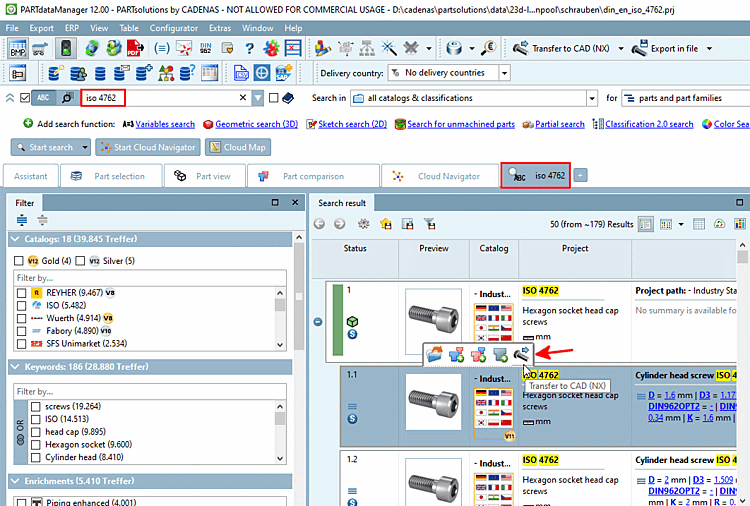
Wenn Sie eine Suche durchgeführt hatten, können Sie auch direkt aus den Suchergebnissen heraus exportieren.
Im CAD-System erscheint der 3Dfindit-Platzierungsdialog.
Wählen Sie eine Platzierungsmethode:

In Zylinderbohrung [In Cylinder] (3Dfindit Platzierungsmethode)
z.B. zur Platzierung von Schrauben, aber auch von Lagern auf Wellen
Erstellt automatisch die benötigten Platzierungsbedingungen um den Körper in einem zylinderförmigen Loch zu platzieren. [Create automatic references to place a body in a cylinder hole.]
Für Details siehe Abschnitt 1.6.1.2, „"In Zylinderbohrung" “.

Auf Fläche [On surface] (3Dfindit Platzierungsmethode)
Erstellt automatisch die benötigten Platzierungsbedingungen um den Körper orthogonal auf der Oberfläche zu platzieren [Create mates for placement on planar face]
Für Details siehe Abschnitt 1.6.1.3, „"Auf Fläche" “.

Berührende Flächen [Touching Surfaces] (3Dfindit Platzierungsmethode)
z.B. zur Platzierung von Senkschrauben
Platzierung mittels zweier Berührungsflächen [Placement with coincident faces]
Für Details siehe Abschnitt 1.6.1.4, „"Berührende Flächen" “.
-> Im Platzierungsdialog werden nun folgende Schaltflächen angezeigt:
Merfaches Platzieren [Multiple Placements]: Die Aktivierung des Auswahlkästchens ermöglicht das direkte, wiederholte Platzieren im CAD, ohne jedes mal die Schaltfläche Mehrfach platzieren [Place multiple]
 benutzen zu müssen.
[10]
benutzen zu müssen.
[10]
![PARTdataManager - Teileauswahl [Part selection]](https://webapi.partcommunity.com/service/help/latest/pages/de/partwarehouse/doc/resources/img/img_7aa9e33217624f5b84bef19f60c1ec13.png)
![PARTdataManager - Teileansicht [Part view]](https://webapi.partcommunity.com/service/help/latest/pages/de/partwarehouse/doc/resources/img/img_7a9956e331d4451b988970e77ee51c59.png)
![Platzierungstrategie wählen [Select placement strategy]](https://webapi.partcommunity.com/service/help/latest/pages/de/partwarehouse/doc/resources/img/img_4dacd4bd0cdf41c5b1db3d7463ef3ebf.png)


[8] Eine detaillierte Beschreibung von PARTdataManager finden Sie unter Abschnitt 2.1, „ PARTdataManager “.
[9] Sie können das Bauteil auch mittels "Export in Datei [Export in file]" exportieren. Detaillierte Informationen hierzu finden Sie unter Abschnitt 2.1.9, „ Export in verschiedene Dateiformate (ohne 3Dfindit-Schnittstelle) “.
[10] Bei bestimmten CAD-Systemen ist die Funktion bei allen Platzierungsmethoden verfügbar, bei anderen nur bei der Standard-CAD-Platzierungsmethode. Wenn die Methode nicht zur Verfügung steht, dann erscheint das Auswahlkästchen ausgegraut.