1.3.8.6.5.6. Registerseiten im Dialog "Index verwalten"

1.3.8.6.5.6.1. Statistik

[Hinweis]Hinweis

Je nachdem, ob der Modus Tabelle oder LinkDB gewählt ist, beziehen sich die Ergebnisse auf alle Tabellenzeilen oder nur auf die in der LinkDB vorkommenden.

Die Informationen auf der Registerseite Statistik beziehen sich immer auf das ausgewählte Element im Indextree.

Selektieren Sie also das gewünschte Level (Katalog, Verzeichnis oder Projekt).

-> Sie erhalten eine komplette Übersicht zu Geoindex wie auch zum Volltextindex und LinkDB-Index und zwar detailliert zu indexierten Projekten, Zeilen und Fingerprints.

- Projekte

  • Anzahl Projekte: Insgesamt vorhandene Projekte

  • Anzahl vollständig indizierte Projekte: Ein Projekt ist vollständig indiziert, falls alle Zeilen des Projekts vollständig indiziert sind.

  • Anteil indizierte Projekte: Angabe in Prozent

- Zeilen

  • Anzahl Zeilen: Insgesamt vorhandene Zeilen

  • Anzahl vollständig indizierte Zeilen:

    Geo/Topo/Partiell: Eine Zeile gilt als vollständig indiziert, falls alle zum Indextyp gehörenden Fingerprints vorhanden sind.

    Textindex: Eine Zeile gilt als vollständig, wenn für diese Indexinformationen existieren.

  • Anteil indizierte Zeilen: Angabe in Prozent

- Fingerprints

  • Anzahl Fingerprints (Nur Geo/Topo/Partiell): Summe der möglichen Fingerprints

  • Anzahl vorhandener Fingerprints: Summe der im Index vorhandenen Fingerprints

  • Anteil vorhandener Fingerprints: Angabe in Prozent

Registerseite "Statistik"

Registerseite "Statistik"

Nach einer abgeschlossenen Indexgenerierung wird die Statistik im IndexManager erneut geladen.

1.3.8.6.5.6.2. Geoindex

Selektieren Sie ein einzelnes Projekt.

-> Sie erhalten eine Übersicht, welche Algorithmen (Fingerprints) für jede Projektzeile hinterlegt sind.

[Hinweis]Hinweis

Je nachdem, ob der Modus Tabelle oder LinkDB gewählt ist, werden auf der Registerseite Geoindex die entsprechenden Zeilen angezeigt.

Da im Beispiel nur eine Projektzeile einen Eintrag in der LInkDB hat, wird nur diese eine angezeigt.

Da im Beispiel nur eine Projektzeile einen Eintrag in der LInkDB hat, wird nur diese eine angezeigt.

Bei Auswahl "Tabelle" werden alle Projektzeilen angezeigt.

Bei Auswahl "Tabelle" werden alle Projektzeilen angezeigt.

  • Reihen-Titel: LineID

  • Spalten-Titel: Name des Algorithmus / Fingerprints (Tooltip zeigt an, in welchen Templates der Algorithmus verwendet wird)

    Im Beispiel oben sind für jede Projektzeile 32 von 32 Algorithmen vorhanden.

Die folgende Abbildung zeigt ein typisches Beispiel für Hersteller-Kataloge. Standardmäßig sind 1% der Projektzeilen bzw. 3 Projektzeilen indexiert. Mit V12 kamen die Algorithmen CSL, TOR und FCO hinzu. Um die volle V12-Funktionalität zu erhalten, müssen diese nachgeneriert werden.
Hier im Beispiel sind für 3 Projektzeilen 29 von 32 Algorithmen vorhanden.

Hier im Beispiel sind für 3 Projektzeilen 29 von 32 Algorithmen vorhanden.

Element vollständig

Für die betreffende Zeile (Ausprägung) sind alle Algorithmen vorhanden. Damit gilt sie als vollständig.

Wann ein Projekt als vollständig gilt, hängt davon ab, welche Werte Sie im Optionendialog ausgewählt hatten. Siehe oben.

Element unvollständig: Für die betreffende Zeile (Ausprägung) sind nicht alle Algorithmen verwendet.

Element fehlt: Für die betreffende Zeile (Ausprägung) sind keine Algorithmen vorhanden.

Element veraltet: Für die betreffende Zeile (Ausprägung) sind veraltete Algorithmen verwendet.

1.3.8.6.5.6.3. Volltextindex / LinkDB-Index

[Hinweis]Hinweis

Je nachdem, ob der Modus Tabelle oder LinkDB gewählt ist, wird die Registerseite Volltextindex oder LinkDB-Index angezeigt.

  • Registerseite Volltextindex

    Es wird die Tabelle ähnlich zu PARTdataManager angezeigt (ohne LinkDB-Spalten und -Infos).

    Registerseite "Volltextindex"

    Registerseite "Volltextindex"

    Für Zeilen, die mit einem Icon gekennzeichnet sind, existiert ein Volltextindex.

    1. Selektieren Sie ein einzelnes Projekt und eine Tabellenzeile.

      -> In den beiden unteren Dialogbereichen wird der vorhandene Textindex angezeigt.

    2. Selektieren Sie links unten den Namen eines einzelnen Indexelements.

      -> Rechts unten sehen Sie dann die zum ausgewählten Indexelement gespeicherten Terme.

  • Registerseite LinkDB-Index

    Farben in Spalte LinkDB

    • Grün: Alle Zeilen mit LinkDB-Eintrag sind indexiert.

    • Gelb: Einige Zeilen mit LinkDB-Eintrag sind indexiert.

    • Rot: Keine Zeile mit LinkDB-Eintrag ist indexiert.

    • Weiß (-): Für diese Projekte/Ordner gibt es keine Einträge in der LinkDB, d.h. nichts, was man indizieren könnte.

    Icons in Tabelle

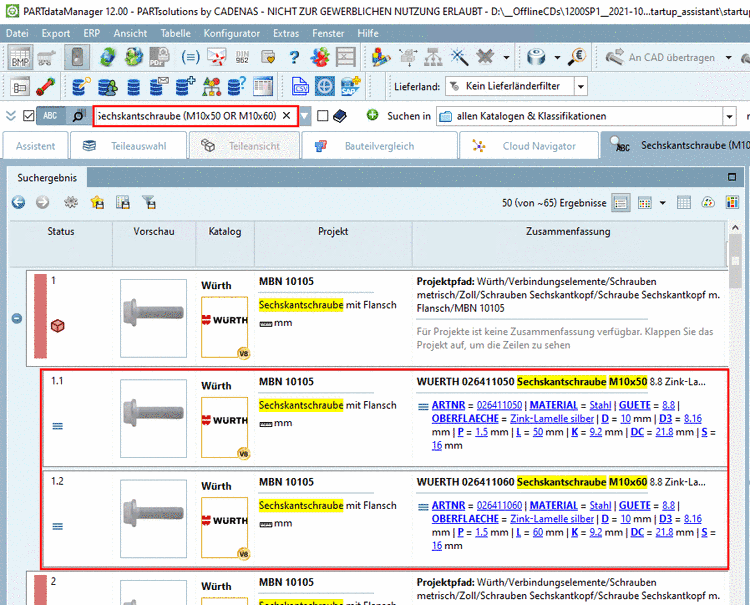
    In der Tabelle auf der Registerseite LinkDB-Index erkennen Sie am entsprechenden Icon am Zeilenanfang, welche Zeilen indexiert sind und welche nicht.
    • indexiert

    • nicht indexiert

    Registerseite "LinkDB-Index": Hier im Beispiel hat das Projekt "blockzylinder.prj" 2 ERP-Nummern. Die Anzeige von 50% besagt, dass nur eines der beiden indexiert ist.

    Registerseite "LinkDB-Index": Hier im Beispiel hat das Projekt "blockzylinder.prj" 2 ERP-Nummern. Die Anzeige von 50% besagt, dass nur eines der beiden indexiert ist.

1.3.8.6.5.6.4. Ergebniserklärung

Ergebniserklärung

Ergebniserklärung

Registerseite Ergebniserklärung: Nur für interne Analysen

Man kann sich Suchergebnisse (und deren Reihenfolge) für einen Suchbegriff anzeigen lassen. Es wird der "Score" für ein Suchergebnis angezeigt und wie sich dieser zusammensetzt.

Durch Doppelklick auf ein Suchergebnis wird das Element im Indextree ausgewählt.

1.3.8.6.5.6.5. Suchvariablen

Hier werden die zu einem Projekt gehörenden Suchvariablen angezeigt, inklusive der Einheit und des Typs der Variable, sowie alle vorhandenen Beschreibungstexte.

1.3.8.6.5.6.6. Indexgenerierung

Registerseite Indexgenerierung: Siehe Beispiel oben.

Hier wird die Indexgenerierung für die verschiedenen Indexarten gestartet. Es können der gesamte Katalog, Verzeichnisse, Projekte oder auch nur einzelne Zeilen ausgewählt werden.

Elemente können per Kontextmenübefehl oder per Drag&Drop zur Indexgenerierung hinzugefügt werden.

Projekte/Verzeichnisse per Kontextmenübefehl zur Generierung hinzufügen

Projekte/Verzeichnisse per Kontextmenübefehl zur Generierung hinzufügen

Projekte/Verzeichnisse per Drag & Drop zur Generierung hinzufügen

Projekte/Verzeichnisse per Drag & Drop zur Generierung hinzufügen

Mittels Kontextmenübefehl Zeile zur Indexgenerierung hinzufügen können in den Tabellenansichten auch einzelne Zeilen zur Indexgenerierung hinzugefügt werden.
Nach der abgeschlossenen Indexgenerierung wird die Statistik im Index Manager erneut geladen.
1.3.8.6.5.6.7. Einstellungen

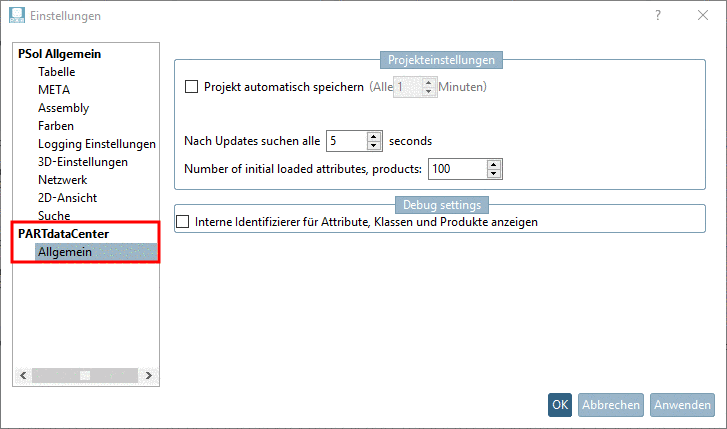
Es müssen standardmäßig keine Änderungen vorgenommen werden.