
 |
Der Vergleichsdialog erscheint als Docking am rechten Rand. Damit ist die Suchergebnisliste immer gemeinsam mit der Vergleichsansicht zu sehen.
Mit Drag&Drop können weitere Teile einfach hinzugefügt werden.
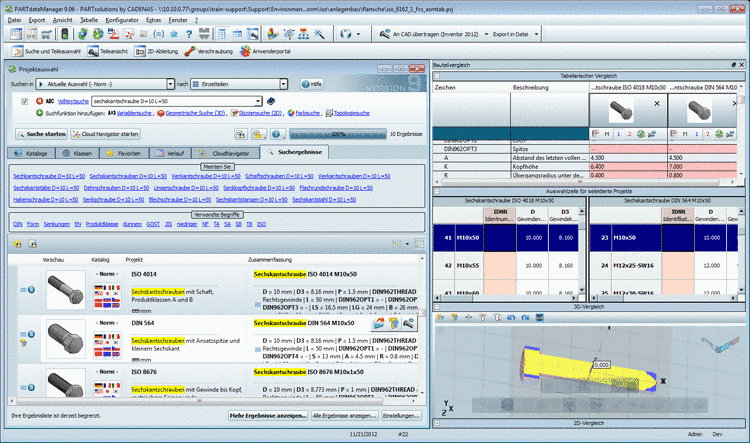
Aufruf und Aktionen aus Suchergebnissen
Wenn die Maus über eine Suchergebniszeile geführt wird, werden Schaltflächen eingeblendet. Die Anzahl der jeweils angezeigten Schaltflächen ist kontextabhängig. (Das Zufügen von Teilen über Kontextmenübefehle im Verzeichnisbaum und in Suchergebnissen ist unverändert möglich.)
Der Dialogbereich Bauteilvergleich kann sowohl als Docking, wie auch als eigenes Dialogfenster verwendet werden. Um das Fenster zu verschieben klicken Sie mit gehaltener Maustaste in die Titelleiste.
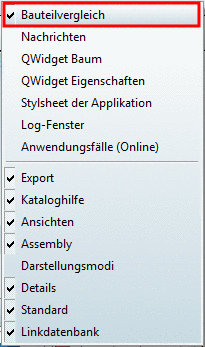
Sie können den Bauteilvergleich jederzeit über das Kontextmenü an- und ausschalten.
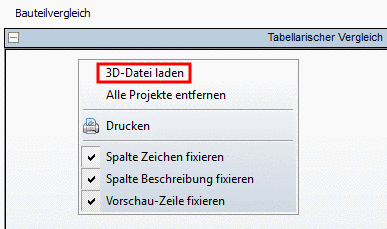
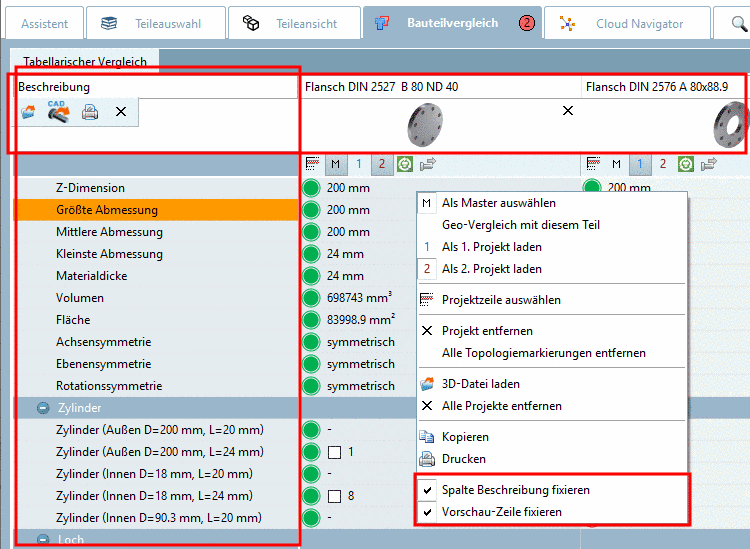
Spalte Zeichen fixieren | Spalte Beschreibung fixieren | Vorschau-Zeile fixieren
Um beim vertikalen und horizontalen Scrollen immer das Wichtige im Blick zu behalten, ist es evtl. sinnvoll, die Spalten "Zeichen" und/oder "Beschreibung" [horizontales Scrollen] und/oder die gesamte Vorschauzeile [vertikales Scrollen] zu fixieren.
Rufen Sie unter Tabellarischer Vergleich das Kontextmenü auf und aktivieren Sie die gewünschte Option.
Wenn Sie die Maus über ein Vorschaubild bewegen, erscheint eine Vergrößerung (siehe Abb. oben).[57]
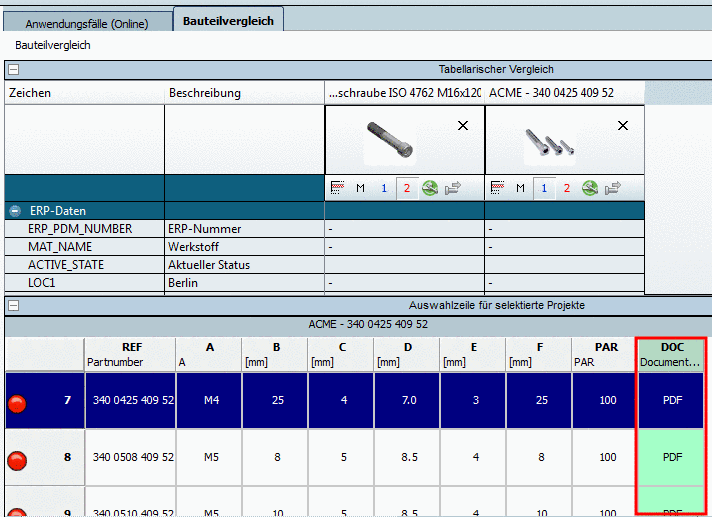
Dokumentenlinks im Bauteilvergleich
Mit V9.06 funktionieren die Dokumentenlinks auch im Bauteilvergleich.
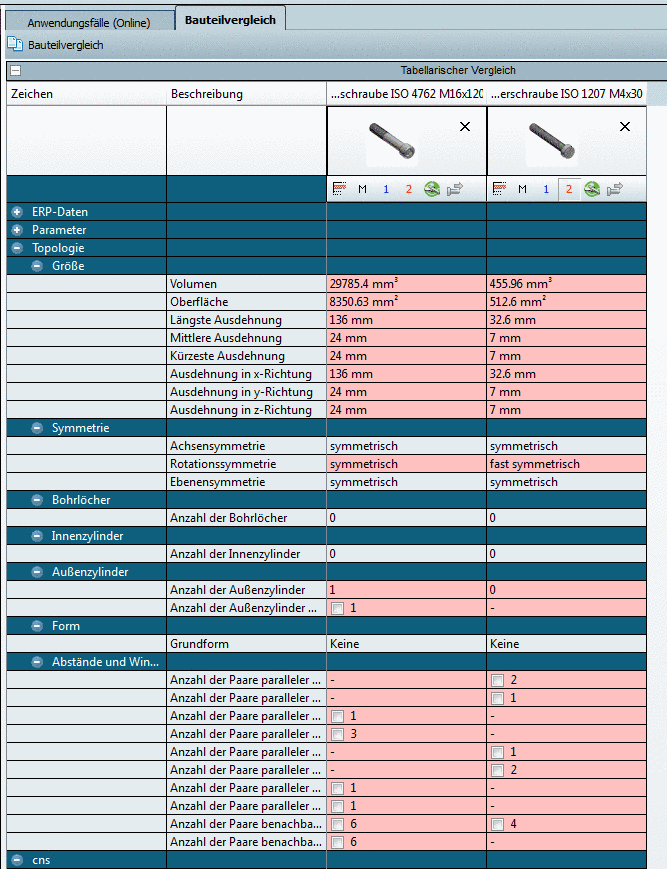
Im Bauteilvergleich sind nun die Topologieeigenschaften nach Kategorien zusammengefasst. Jeder einzelne Bereich kann über das Plus/Minus-Zeichen auf- und zugeklappt werden.
Der Zustand (auf/zu) der Kategorien wird gespeichert und nach einem PARTdataManager-Neustart wieder wie zuletzt dargestellt.


Details finden Sie unter Abschnitt 3.1.6.10, „Bauteilvergleich“ in PARTsolutions - Handbuch für Anwender.
[57] Die Vergrößerung ist konfigurierbar unter psolopt.cfg, Block [PARTCOMPARESETTINGS], Schlüssel PreviewImageSize. Defaultwert ist 50.