!["Ellipsen [Ellipses]" Toolbar](https://webapi.partcommunity.com/service/help/latest/pages/de/partwarehouse/doc/resources/img/img_6106d5ee09a94b7da3a3da684980aec1.png)
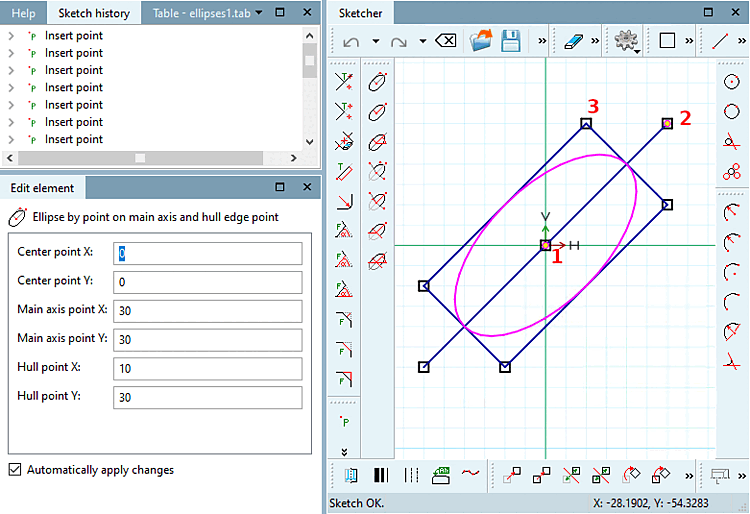
 Ellipse durch Pkt. auf Hauptachse und
Hülleckpkt. [Ellipse by point on main axis and hull edge point]
Ellipse durch Pkt. auf Hauptachse und
Hülleckpkt. [Ellipse by point on main axis and hull edge point]
Klicken Sie auf das Icon und folgen Sie den Anweisungen in der Statuszeile.
Mittelpunkt wählen [Choose center point]: Sobald die Ellipse erstellt ist, werden unter Element editieren [Edit element] die Punktkoordinaten unter Mittelpunkt X / Mittelpunkt Y angezeigt.
Punkt auf Hauptachse wählen [Select point on main axis]: Sobald die Ellipse erstellt ist, werden unter Element editieren [Edit element] die Punktkoordinaten Hauptachsenpunkt [Main axis point] X / Hauptachsenpunkt [Main axis point] Y angezeigt.
Aus Mittelpunkt und Punkt auf Hauptachse ergibt sich die Orientierung der Ellipse.
Hüllenpunkt wählen [Select hull point]: Definieren Sie einen Eckpunkt des Rechtecks, dem die Ellipse eingeschrieben ist.
Im Dockingfenster Element editieren [Edit element] können Sie im Nachhinein die Werte bzw. Variablen der einzelnen Parameter anpassen.
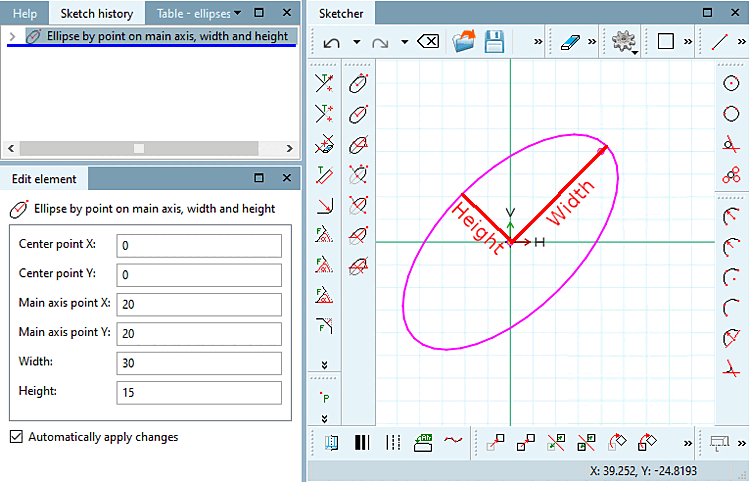
 Ellipse durch Punkt auf Hauptachse, Breite und
Höhe [Ellipse by point on main axis, width and height]
Ellipse durch Punkt auf Hauptachse, Breite und
Höhe [Ellipse by point on main axis, width and height]
Klicken Sie auf das Icon und folgen Sie den Anweisungen in der Statuszeile.
Mittelpunkt wählen [Choose center point]: Sobald die Ellipse erstellt ist, werden unter Element editieren [Edit element] die Punktkoordinaten unter Mittelpunkt X / Mittelpunkt Y angezeigt.
Punkt auf Hauptachse wählen [Select point on main axis]: Sobald die Ellipse erstellt ist, werden unter Element editieren [Edit element] die Punktkoordinaten Hauptachsenpunkt [Main axis point] X / Hauptachsenpunkt [Main axis point] Y angezeigt.
Aus Mittelpunkt und Punkt auf Hauptachse ergibt sich die Orientierung der Ellipse.
Ausmaße wählen [Select size]: Ziehen Sie die Ellipse mit gewünschter Breite [Width] und Höhe [Height] auf.
Im Dockingfenster Element editieren [Edit element] können Sie im Nachhinein die Werte bzw. Variablen der einzelnen Parameter anpassen.
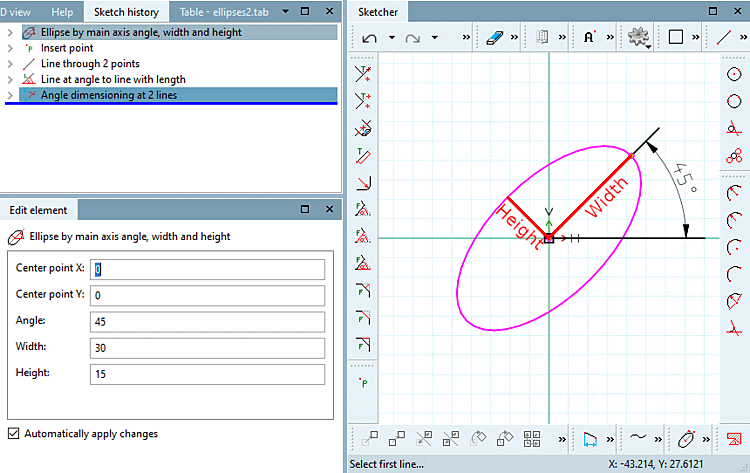
 Ellipse durch Hauptachsenwinkel, Breite und
Höhe [Ellipse by main axis angle, width and height]
Ellipse durch Hauptachsenwinkel, Breite und
Höhe [Ellipse by main axis angle, width and height]
Klicken Sie auf das Icon und folgen Sie den Anweisungen in der Statuszeile.
Mittelpunkt wählen [Choose center point]: Sobald die Ellipse erstellt ist, werden unter Element editieren [Edit element] die Punktkoordinaten unter Mittelpunkt X / Mittelpunkt Y angezeigt.
Winkel der Hauptachse wählen [Select angle of main axis]: Bestimmen Sie den Winkel in Relation zu X-Achse und Ellipsen-Hauptachse.
Ausmaße wählen [Select size]: Ziehen Sie die Ellipse mit gewünschter Breite [Width] und Höhe [Height] auf.
Im Dockingfenster Element editieren [Edit element] können Sie im Nachhinein die Werte bzw. Variablen der einzelnen Parameter anpassen.
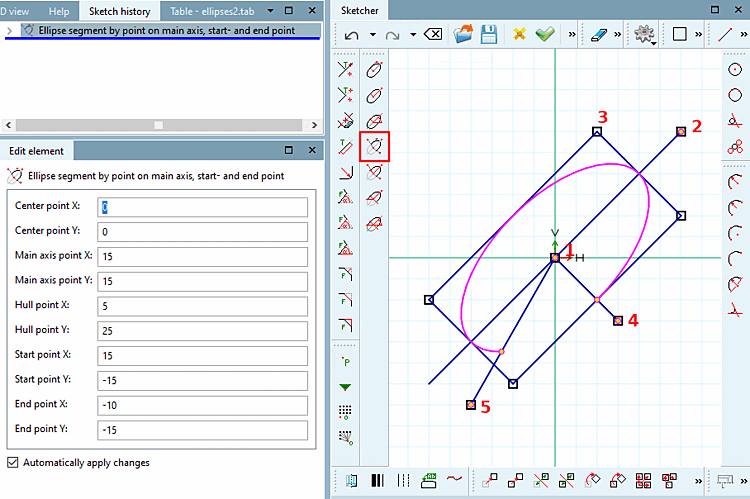
 Ellipsenseg. durch Pkt. auf Hauptachse, Anfangs- und
Endpkt. [Ellipse segment by point on main axis, start- and end point]
Ellipsenseg. durch Pkt. auf Hauptachse, Anfangs- und
Endpkt. [Ellipse segment by point on main axis, start- and end point]
Klicken Sie auf das Icon und folgen Sie den Anweisungen in der Statuszeile:
Mittelpunkt wählen [Choose center point]: Sobald die Ellipse erstellt ist, werden unter Element editieren [Edit element] die Punktkoordinaten unter Mittelpunkt X / Mittelpunkt Y angezeigt.
Punkt auf Hauptachse wählen [Select point on main axis]: Sobald die Ellipse erstellt ist, werden unter Element editieren [Edit element] die Punktkoordinaten Hauptachsenpunkt [Main axis point] X / Hauptachsenpunkt [Main axis point] Y angezeigt.
Aus Mittelpunkt und Punkt auf Hauptachse ergibt sich die Orientierung der Ellipse.
Hüllenpunkt wählen [Select hull point]: Definieren Sie einen Eckpunkt des Rechtecks, dem die Ellipse eingeschrieben ist.
Anfangspunkt wählen [Choose start point]: Das Ellipsensegment beginnt am Schnittpunkt der Linie zwischen Ellipsenmittelpunkt-Startpunkt und der Ellipse.
Endpunkt wählen [Select end point]: Das Ellipsensegment endet am Schnittpunkt der Linie zwischen Ellipsenmittelpunkt-Endpunkt und der Ellipse.
-> Das Segment, das sich im entgegengesetzten Uhrzeigersinn zwischen 4) und 5) befindet, bleibt bestehen!
Im Dockingfenster Element editieren [Edit element] können Sie im Nachhinein die Werte bzw. Variablen der einzelnen Parameter anpassen.
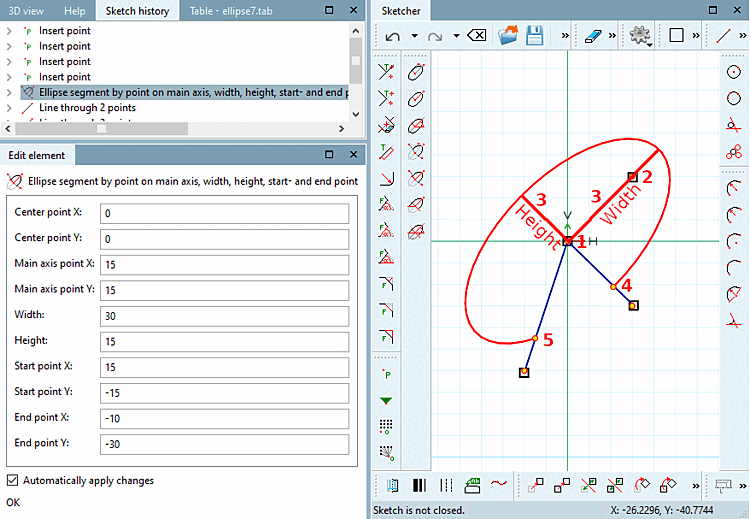
 Ellipsenseg. durch Pkt. auf Hauptachse, Breite und
Höhe, Anfangs- und Endpkt. [Ellipse segment by point on main axis, width, height, start- and end point]
Ellipsenseg. durch Pkt. auf Hauptachse, Breite und
Höhe, Anfangs- und Endpkt. [Ellipse segment by point on main axis, width, height, start- and end point]
Klicken Sie auf das Icon und folgen Sie den Anweisungen in der Statuszeile:
Mittelpunkt wählen [Choose center point]: Sobald die Ellipse erstellt ist, werden unter Element editieren [Edit element] die Punktkoordinaten unter Mittelpunkt X / Mittelpunkt Y angezeigt.
Punkt auf Hauptachse wählen [Select point on main axis]: Sobald die Ellipse erstellt ist, werden unter Element editieren [Edit element] die Punktkoordinaten Hauptachsenpunkt [Main axis point] X / Hauptachsenpunkt [Main axis point] Y angezeigt.
Aus Mittelpunkt und Punkt auf Hauptachse ergibt sich die Orientierung der Ellipse.
Ausmaße wählen [Select size]: Ziehen Sie die Ellipse mit gewünschter Breite [Width] und Höhe [Height] auf.
Anfangspunkt wählen [Choose start point]: Das Ellipsensegment beginnt am Schnittpunkt der Linie zwischen Ellipsenmittelpunkt-Startpunkt und der Ellipse.
Endpunkt wählen [Select end point]: Das Ellipsensegment endet am Schnittpunkt der Linie zwischen Ellipsenmittelpunkt-Endpunkt und der Ellipse.
-> Das Segment, das sich im entgegengesetzten Uhrzeigersinn zwischen 4) und 5) befindet, bleibt bestehen!
Im Dockingfenster Element editieren [Edit element] können Sie im Nachhinein die Werte bzw. Variablen der einzelnen Parameter anpassen.
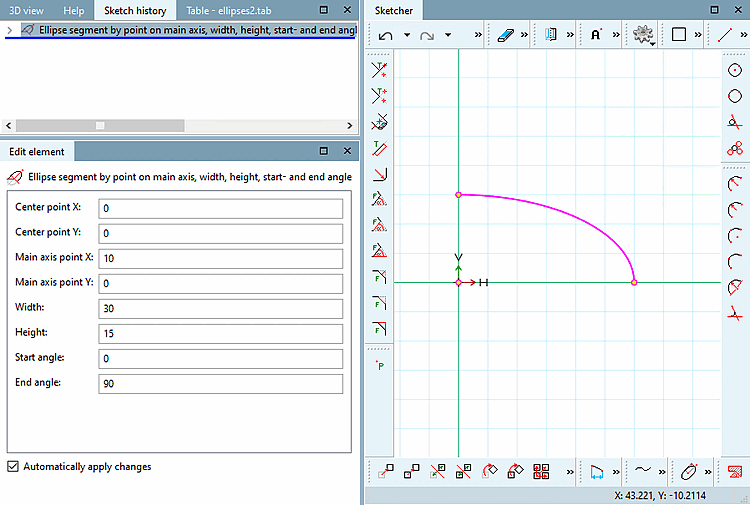
 Ellipsenseg. Pkt. auf Hauptachse, Breite und Höhe,
Anfangs- und Endwinkel [Ellipse segment by point on main axis, width, height, start- and end angle]
Ellipsenseg. Pkt. auf Hauptachse, Breite und Höhe,
Anfangs- und Endwinkel [Ellipse segment by point on main axis, width, height, start- and end angle]
Klicken Sie auf das Icon und folgen Sie den Anweisungen in der Statuszeile:
Mittelpunkt wählen [Choose center point]: Im Dialog wird der gewählte Punkt unter Mittelpunkt X / Mittelpunkt Y angezeigt.
Punkt auf Hauptachse wählen [Select point on main axis]: Im Dialog wird der gewählte Punkt unter Hauptachsenpunkt [Main axis point] X / Hauptachsenpunkt [Main axis point] Y angezeigt.
Aus Mittelpunkt und Punkt auf Hauptachse ergibt sich die Orientierung der Ellipse.
Ausmaße wählen [Select size]: Ziehen Sie die Ellipse mit gewünschter Breite [Width] und Höhe [Height] auf.
Endpunkt wählen [Select end point]:
Startwinkel [Start angle] und Endwinkel [End angle] sind relativ zur Hauptachse. Der Winkelantrag erfolgt wie üblich gegen den Uhrzeigersinn.
Im Dockingfenster Element editieren [Edit element] können Sie im Nachhinein die Werte bzw. Variablen der einzelnen Parameter anpassen.
![[Hinweis]](https://webapi.partcommunity.com/service/help/latest/pages/de/partwarehouse/doc/images/note.png)
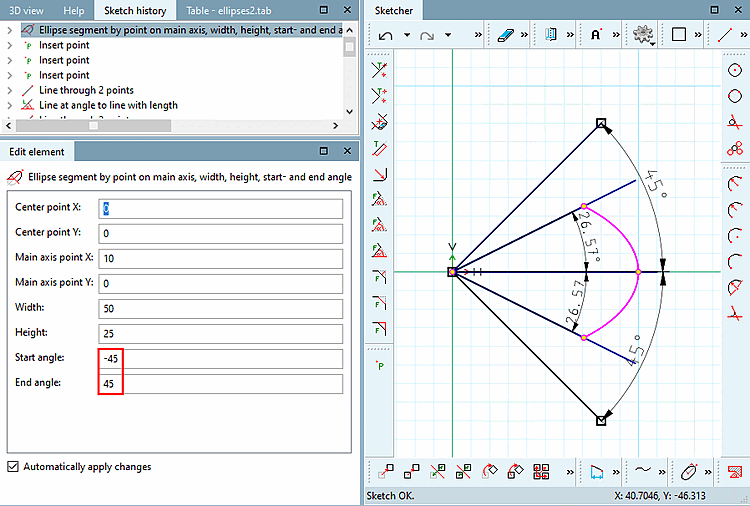
Hinweis Bei Ellipsensegmenten, die ihre Max./Min.-Ausdehnung (Werte der Haupt- und Nebenachse) nicht erreichen, stimmen die tatsächlichen Werte im Sketch bezüglich Breite [Width] / Höhe [Height] und Startwinkel [Start angle] / Endwinkel [End angle] aufgrund der internen Berechnungsmethode nicht.
Es wird ein Kreisbogen erstellt mit dem eingegebenen Startwinkel [Start angle] und Endwinkel [End angle].
Nun wird der Kreisbogen gestaucht/gestreckt, um ihn in Ellipsenform zu bringen.
Dabei werden aber auch Start-/Endwinkel gestaucht.
Somit ist der eingegebene Winkel nicht der, den man in der Skizze messen kann, Auch Breite und Höhe des Ellipsensegments sind im Sketch abweichend. Siehe Abb. „Ellipsensegment: abweichende Werte im Sketch“. (Die Linien unter 45 Grad sind nur zur Verdeutlichung eingezeichnet.)
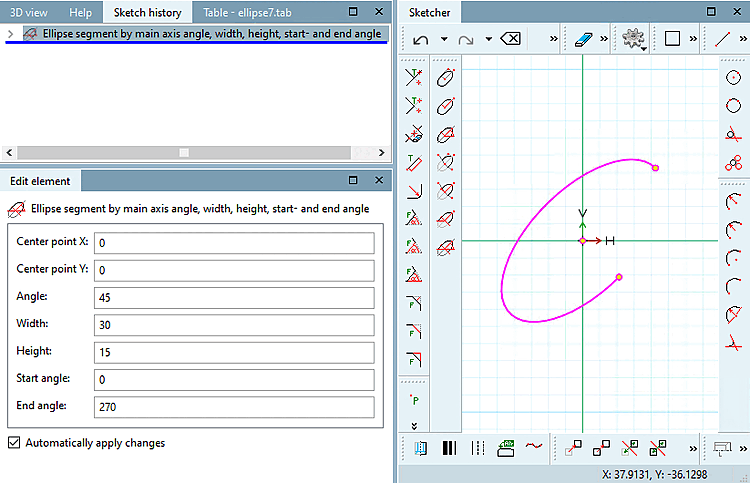
 Ellipsenseg. durch Hauptachsenwinkel, Breite und Höhe,
Anfangs- und Endwinkel [Ellipse segment by main axis angle, width, height, start- and end angle]
Ellipsenseg. durch Hauptachsenwinkel, Breite und Höhe,
Anfangs- und Endwinkel [Ellipse segment by main axis angle, width, height, start- and end angle]
Klicken Sie auf das Icon und folgen Sie den Anweisungen in der Statuszeile:
Mittelpunkt wählen [Choose center point]: Im Dialog wird der gewählte Punkt unter Mittelpunkt X / Mittelpunkt Y angezeigt.
Winkel der Hauptachse wählen [Select angle of main axis]: Bestimmen Sie den Winkel in Relation zu X-Achse und Ellipsen-Hauptachse.
Im Dialog wird der gewählte Winkel unter Winkel [Angle] angezeigt.
Ausmaße wählen [Select size]: Ziehen Sie die Ellipse mit gewünschter Breite [Width] und Höhe [Height] auf.
Endpunkt wählen [Select end point]:
Startwinkel [Start angle] und Endwinkel [End angle] sind relativ zur Hauptachse. Der Winkelantrag erfolgt wie üblich gegen den Uhrzeigersinn.
Im Dockingfenster Element editieren [Edit element] können Sie im Nachhinein die Werte bzw. Variablen der einzelnen Parameter anpassen.
Hinweis Die unter
Ellipsenseg. Pkt. auf Hauptachse, Breite
und Höhe, Anfangs- und Endwinkel [Ellipse segment by point on main axis, width, height, start- and end angle] genannte
Einschränkung gilt hier genauso. Siehe Hinweis oben.