
4.5.3.
PARTapplicationServer-Installation
4.5.3.2. PARTapplicationServer als Dienst
einrichten
|  |
| Zurück | Weiter |
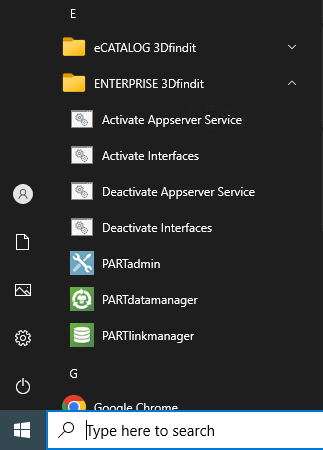
PARTapplicationServer als Dienst einzurichten hat den Vorteil, dass er beim Start des Serverrechners automatisch gestartet wird und Windows-Mechanismen zur Überwachung der Stabilität genutzt werden, wie z.B. Neustart bei Absturz (nach einer Minute (kann per Registry noch weiter runtergestellt werden)).
Mit dem
Befehl pappserver.exe -install können Sie den
Dienst per Konsole einrichten.[2]
[3]
![[Hinweis]](https://webapi.partcommunity.com/service/help/latest/pages/de/partwarehouse/doc/images/note.png) | Hinweis |
|---|---|
Beim Einrichten müssen ebenso wie bei der Server-Installation die entsprechenden administrativen Rechte gegeben sein. | |
| Hinweis |
|---|---|
Prüfen Sie, ob der PAPPSERVER auch wirklich gestartet ist. Ansonsten starten Sie den PAPPSERVER. pappserver.exe -start
| |
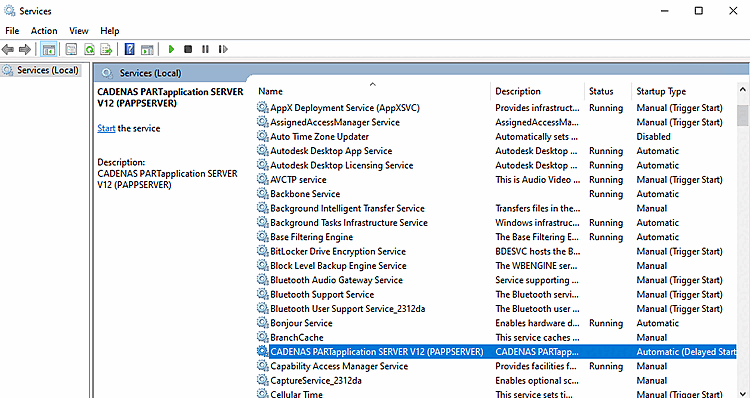
Nach abgeschlossener Installation wird der Dienst "PAPPSERVER" unter Windows > Systemsteuerung > Verwaltung > Dienste angezeigt.
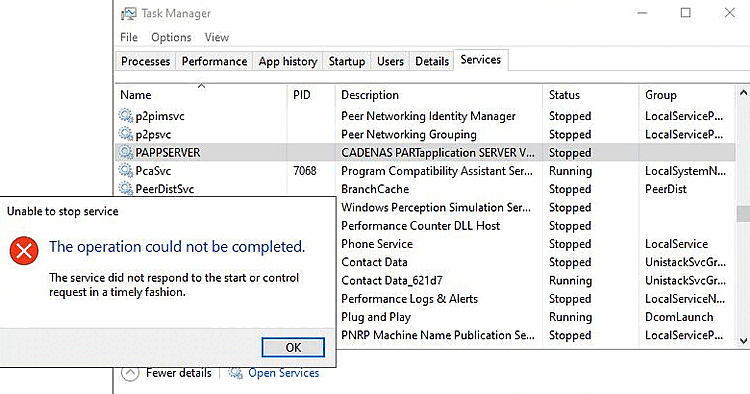
Wenn der Service beim Stoppen nicht antwortet, kann dies daran liegen, dass "Tasks" laufen, die nicht zeitnah gestoppt werden können.
Der Installer legt für den AppServer Dienst einen UNC Pfad an. Dieser ist aber evtl. beim Start des Dienstes noch nicht verfügbar.
Außerdem sind UNC-Pfade langsamer als Freigaben und lokale Installationspfade.
Problem: Wenn Sie den Betrieb des PARTapplicationServer auf einen spezifischen User ändern, kann es sein, dass der Zugriff auf bestimmte Informationen blockiert ist.
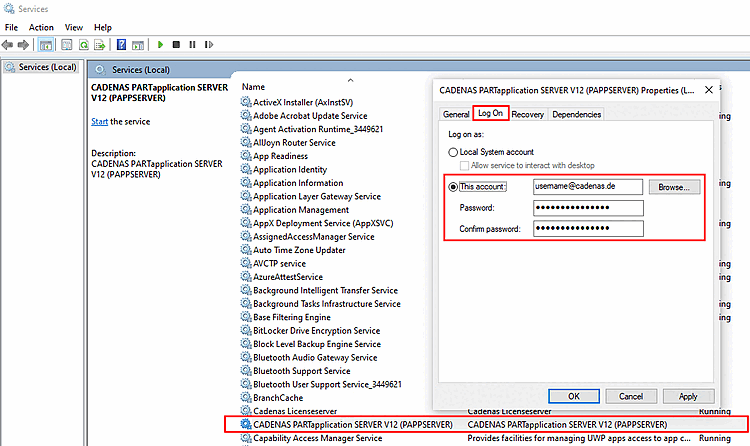
Beispiel:
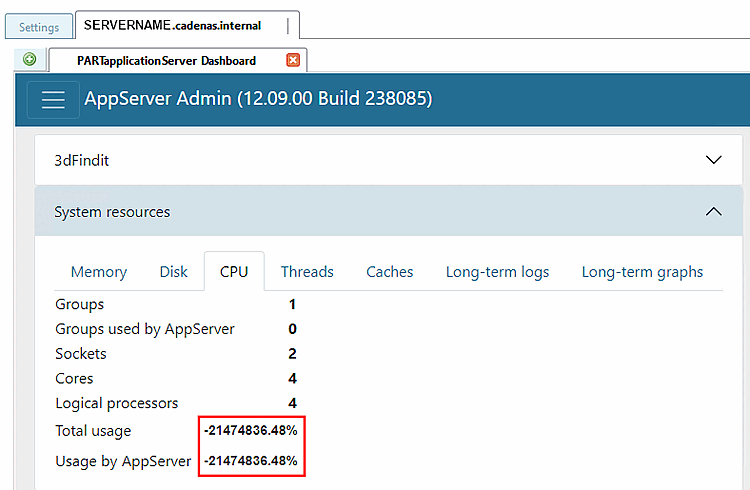
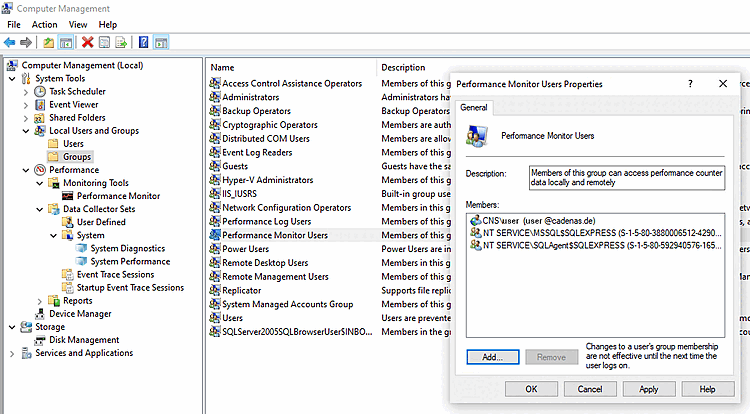
Lösung: Fügen Sie den User unter > Computer Management > Local Users and Groups > Groups > Performance Monitor Users ein.
Siehe Abschnitt 5.24.3.4.3, „AppServer Configuration “ in ENTERPRISE 3Dfindit (Professional) - Administration.