

Ein 3D-Festkörper muss grundsätzlich über einen 2D-Sketch erzeugt werden. Dieser 2D-Sketch wird in einem eigenen Dockingfenster, dem Sketcher erstellt.
Im Folgenden wird am Beispiel eines einfachen Quaders die Vorgehensweise Schritt für Schritt erläutert.[77]
Legen Sie in PARTproject ein neues Projekt an. Ein kleines Beispiel hierzu finden Sie unter Abschnitt 5.5, „Projekt anlegen - Kleines Beispiel von A bis Z “.
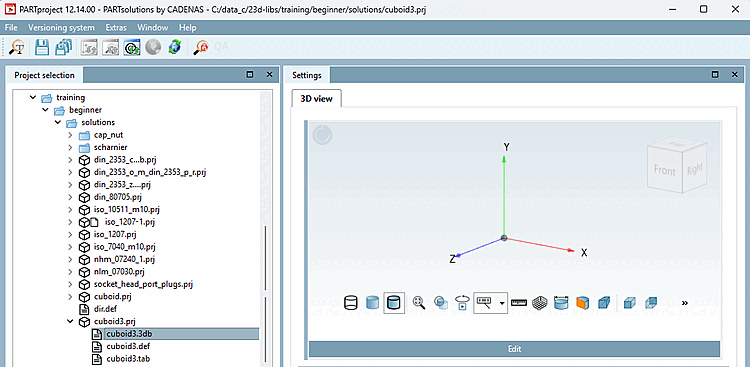
Markieren Sie im zu bearbeitenden Projekt die *.3db-Datei.
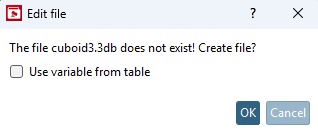
-> Das Dialogfenster Datei editieren [Edit file] wird geöffnet.
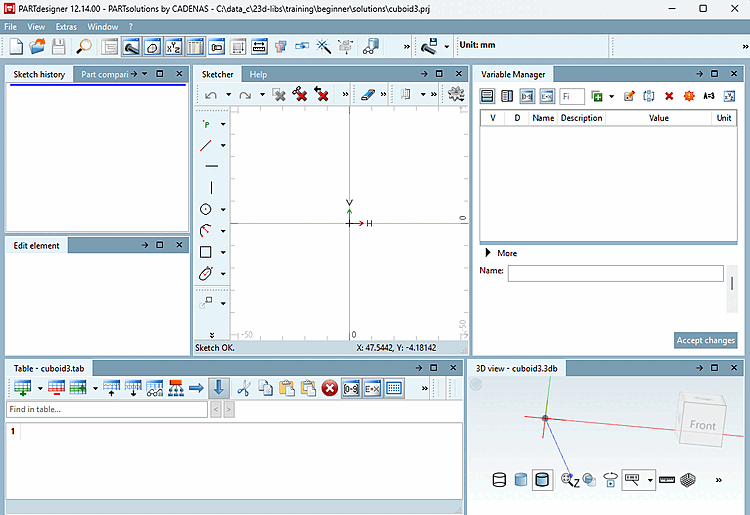
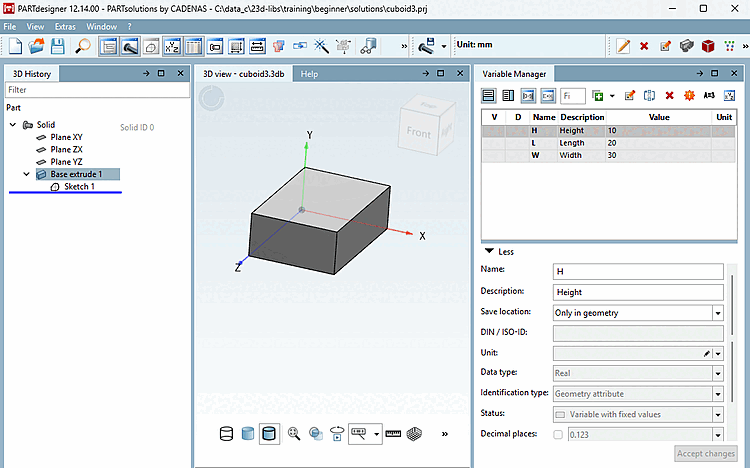
-> Es öffnet sich PARTdesigner mit den Dockingfenstern 3D Historie [3D History], 3D Ansicht [3D view], Variablenmanager [Variable Manager] und Tabelle [Table].
![[Hinweis]](https://webapi.partcommunity.com/service/help/latest/pages/de/partwarehouse/doc/images/note.png)
Hinweis Sie können die Dockingfenster beliebig platzieren. Siehe hierzu Abschnitt 2.1.5.4, „Platzierungsmethode für Dockingfenster “ in PARTsolutions - Anwender.
Im Dockingfenster 3D Historie [3D History] befinden sich die drei Basisebenen für die Konstruktionsskizzen.
Klicken Sie mit der sekundären Maustaste auf eine dieser Ebenen (hier XY) und wählen Sie im Kontextmenü den Menüpunkt Neuer Sketch... [New sketch...].
-> Dieser Befehl ruft den Sketcher auf.
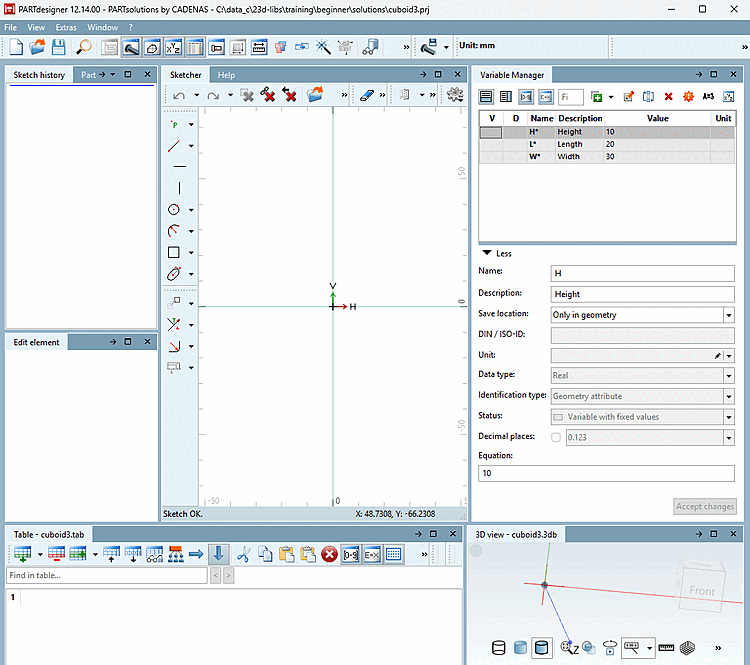
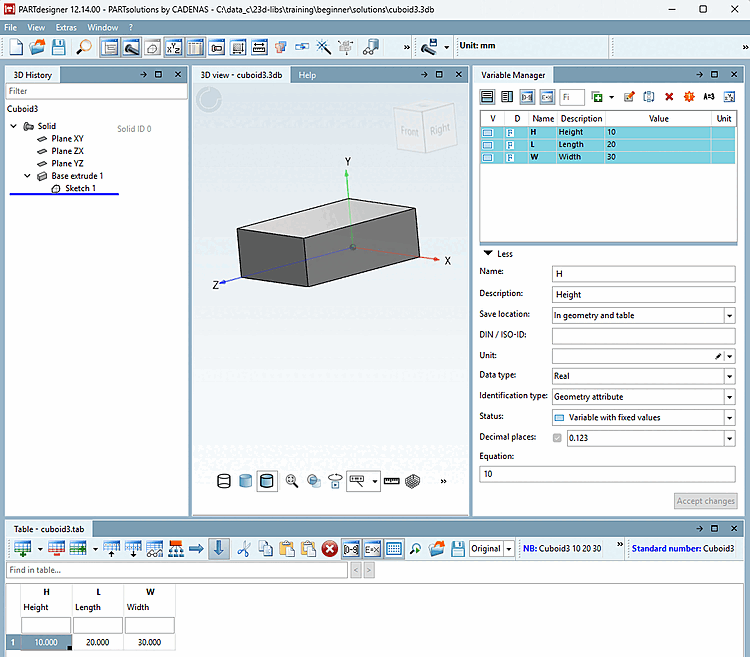
Legen Sie im Variablenmanager [Variable Manager] für einen Quader die Variablen L (Length), W (Width) und H (Height) an. Details zum Variablenmanager [Variable Manager] finden Sie unter Abschnitt 7.8, „ Dockingfenster "Variablenmanager" “.
-> Jetzt können Sie beim Zeichnen des Quaders auf die Variablen referenzieren.
Zeichnen Sie zunächst ein Rechteck, welches später extrudiert wird. Details zum Sketcher finden Sie unter Abschnitt 7.9, „ Dockingfenster "Sketcher" “.
Klicken Sie auf den Button Rechteck einfügen [Insert rectangle]
 .
. Wenn Sie den Mauspfeil vom Basispunkt wegbewegen, ziehen Sie das Rechteck auf. Fixieren Sie die Größe des Rechtecks ebenfalls durch einfachen Mausklick.
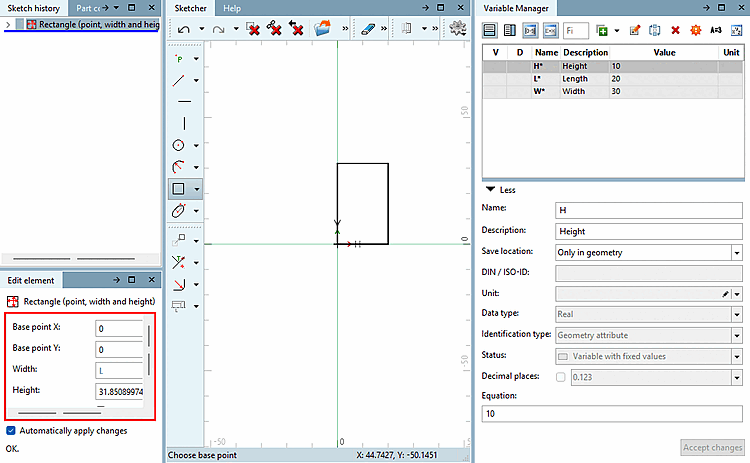
Passen Sie im Dockingfenster Element editieren [Edit element] Basispunkt [Base point] X und Basispunkt [Base point] Y an.
Ersetzen Sie unter Breite [Width] und Höhe [Height] die fixen Werte durch die zuvor bestimmten Variablen.
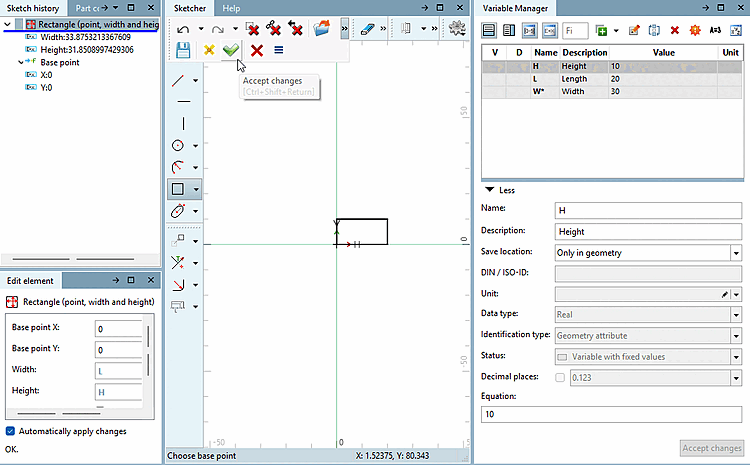
Klicken Sie im Sketcher auf den Button Änderungen übernehmen [Accept changes]
 , um Ihre Eintragungen zu bestätigen.
-> Der Sketcher wird geschlossen.
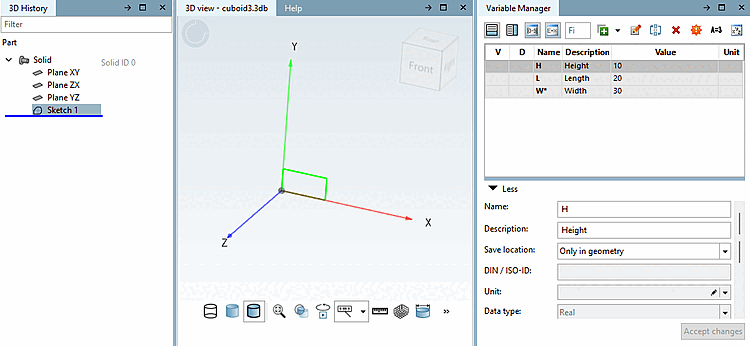
-> Im Dockingfenster 3D Historie [3D History] erscheint der Konstruktionsschritt Sketch 1.
-> Im Dockingfenster 3D Ansicht [3D view] liegt das Rechteck auf der Plane XY.
Klicken mit der sekundären Maustaste auf Sketch 1 und wählen Sie den Befehl Festkörper [Base] -> Extrudieren... [Extrude...].
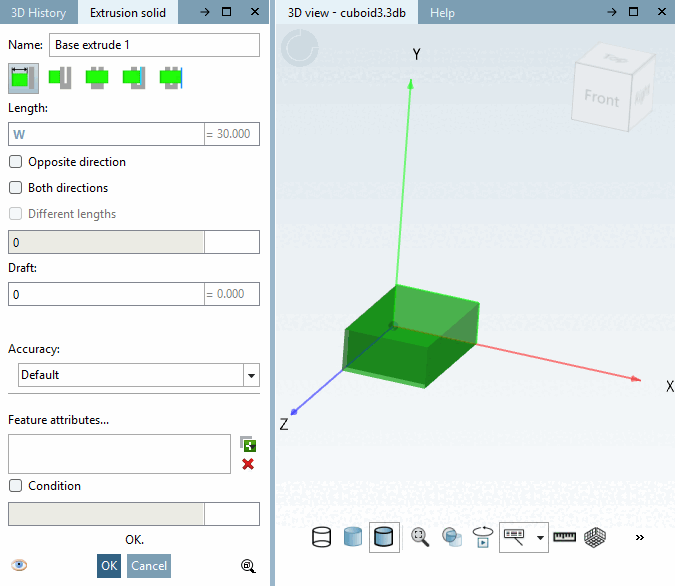
-> Das Fenster Extrusionskörper [Extrusion solid] wird geöffnet.
Bestimmen Sie die Länge [Length], indem Sie die Variable W eintragen und bestätigen Sie mit .
-> Im Menübereich 3D Historie [3D History] erscheint nun in Verbindung mit Sketch 1 der Konstruktionsschritt Base extrude 1.
-> In der 3D Ansicht [3D view] ist das Rechteck mit dem Wert W zum Quader extrudiert.
Führen Sie die Funktion Teil überprüfen [Test part]
 aus.
aus.
-> Die Integrität des Bauteils wird überprüft. Dies ist von Bedeutung, weil nur dann ein fehlerfreier Export an die verschiedenen CAD-Systeme gewährleistet ist. Für Details siehe Abschnitt 7.24.2, „ Teil überprüfen “.
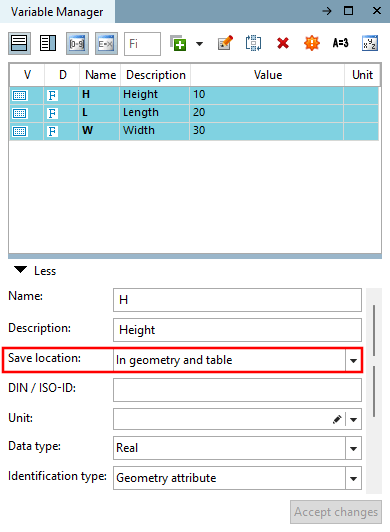
Stellen Sie unter Speicherort [Save location] um auf In Geometrie und Tabelle [In geometry and table].
Hinweis Sofern eine Tabelle aufgebaut werden soll, ist es notwendig, im Variablenmanager [Variable Manager] den Speicherort [Save location] der einzelnen Variablen zu ändern von Nur in Geometrie [Only in geometry] auf In Geometrie und Tabelle [In geometry and table].
Sie erkennen den Speicherort [Save location] an der entsprechenden Farbe.
Details hierzu finden Sie unter Abschnitt 7.8.11, „ Speicherort: Nur in Geometrie | Nur in Tabelle | In Geometrie und Tabelle “.
Selektieren Sie einfach die gewünschte Variable, ändern Sie die Auswahl im Listenfeld und bestätigen Sie mit .
Klicken Sie abschließend auf den Button Speichern [Save]
 .
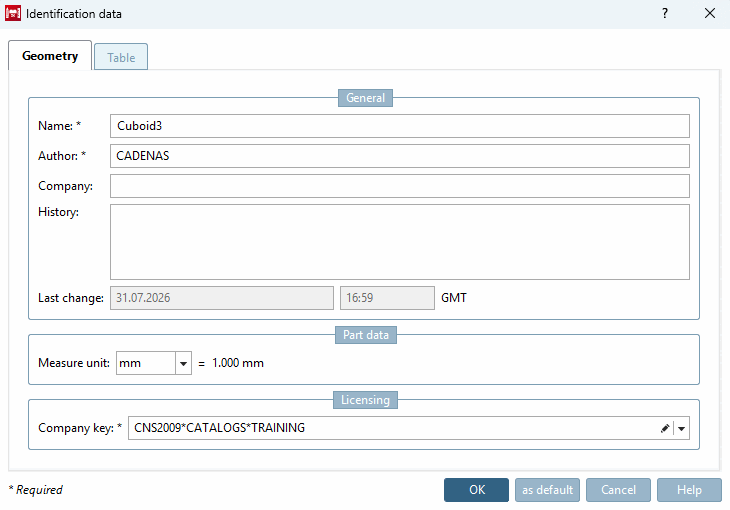
.-> Das Fenster Identifikationsangaben [Identification data] wird mit Registerseite Geometrie [Geometry] geöffnet.
Füllen Sie die Pflichtfelder Bauteilname [Part name], Autor [Author] und Katalogschlüssel [Catalog key] aus.
Ohne Angabe eines gültigen Katalogschlüssel [Catalog key] bleibt ausgegraut und es kann nicht gespeichert werden.
Das Schema für einen gültigen Katalogschlüssel [Catalog key] lautet:[78]
CNS2009*CATALOGS*KATALOGNAME
Hier im Trainingsbeispiel lautet der Katalogschlüssel [Catalog key]:
CNS2009*CATALOGS*TRAINING
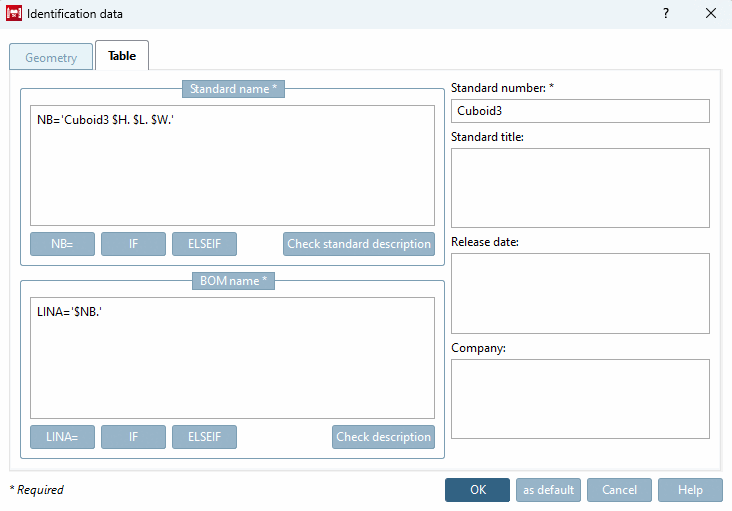
Wechseln Sie auf die Registerseite Tabelle [Table].
Füllen Sie die Pflichtfelder Normbezeichnung [Standard name], Stücklistenbezeichnung [Description for BOM] und Normnummer [Standard number] aus. Details hierzu finden Sie unter Abschnitt 7.18.9, „ Identifikationsangaben “.
![Neuer Sketch... [New sketch...]](https://webapi.partcommunity.com/service/help/latest/pages/de/partwarehouse/doc/resources/img/img_69d2752370514d079dd1791d3a3b951b.png)

![Festkörper [Base] -> Extrudieren... [Extrude...]](https://webapi.partcommunity.com/service/help/latest/pages/de/partwarehouse/doc/resources/img/img_866db68a061c41aa8020618b9470b73a.png)


Die Erstellung des Bauteils ist nun abgeschlossen.
| ||||
| ||||