- 7.6.1. Que sont les fonctionnalités?
- 7.6.2. Liste de toutes les fonctionnalités possibles dans la fenêtre d'accueil "Historique 3D
- 7.6.2.1. Ligne de temps
- 7.6.2.2. Plan absolu
- 7.6.2.3. Plan de référence
- 7.6.2.4. Sketch
- 7.6.2.5. Dessin 2D
- 7.6.2.6. Base extrude / Base rotate
- 7.6.2.7. Cut extrude / Cut rotate (couper en rotation )
- 7.6.2.8. Méthodes avancées d'extrusion et de découpe
- 7.6.2.9. Sweep base / Sweep cut
- 7.6.2.10. Grp Motif / Motif / Motif
- 7.6.2.11. Pipe
- 7.6.2.12. Blend ( ajouter un chanfrein/arrondi...)
- 7.6.2.12.1. Utilisations de la fonction Blend
- 7.6.2.12.2. PAS d'utilisation de la fonction Blend
- 7.6.2.12.3. Basics - Créer un arrondi ou un chanfrein
- 7.6.2.12.4. Conseils généraux & remarques
- 7.6.2.12.5. Ce à quoi il faut faire attention
- 7.6.2.12.5.1. Tous les chanfreins ou arrondis dont les arêtes se rencontrent doivent être créés dans UNE fonction de fusion.
- 7.6.2.12.5.2. Mélanges dans des motifs
- 7.6.2.12.5.3. Suite tangentielle
- 7.6.2.12.5.4. Aperçu de la représentation et visualisation des arêtes pour le chanfrein/l'arrondi
- 7.6.2.12.5.5. Sélection des surfaces
- 7.6.2.12.5.6. Combinaison du balayage et du mélange
- 7.6.2.12.5.7. Représentation du chanfrein/arrondi dans différents systèmes de CAO
- 7.6.2.12.5.8. Rayon très faible pour les modèles en pouces
- 7.6.2.12.6. Situations d'utilisation non prises en charge
- 7.6.2.12.6.1. La fonction "Créer une nouvelle esquisse sur la face sélectionnée" nécessite au moins une arête sans fusion
- 7.6.2.12.6.2. Plusieurs chanfreins/arrondis qui se coupent et application supplémentaire de la fonction Blend
- 7.6.2.12.6.3. Remarque sur les arêtes résultant de mélanges
- 7.6.2.12.6.4. Rayon maximal de chanfrein/arrondi
- 7.6.2.12.6.5. Chanfreins/arrondis se rejoignant avec des tailles différentes
- 7.6.2.12.6.6. Combinaison de l'arrondi et du chanfrein
- 7.6.2.12.6.7. Rayon du chanfrein/de l'arrondi supérieur à la distance par rapport à la géométrie adjacente
- 7.6.2.13. Texte Feature
- 7.6.2.14. Étiquette de texture
- 7.6.2.15. Fonction Drill
- 7.6.2.16. Multi Solid
- 7.6.2.17. Afficher le niveau de calcul spécifique
- 7.6.3. Commandes apparaissant plusieurs fois
- 7.6.4. Menu contextuel Nom du composant
- 7.6.5. Menu contextuel Solid
- 7.6.6. Menu contextuel du plan de base (plan XY, ZX, YZ)
- 7.6.7. Menu contextuel Reference Plane
- 7.6.7.1. Éditer...
- 7.6.7.2. Nouveau sketch...
- 7.6.7.3. Nouveau dessin 2D...
- 7.6.7.4. Nouveau sketch sur l'historique...
- 7.6.7.5. Créer un historique...
- 7.6.7.6. Créer un texte...
- 7.6.7.7. Dépendances
- 7.6.7.8. Insérer une nouvelle bâche...
- 7.6.7.9. Renommer...
- 7.6.7.10. Copier vers...
- 7.6.7.11. Insérer un sketch copié
- 7.6.7.12. Supprimer la bâche (Plane Feature)
- 7.6.7.13. En surimpression (Plane Feature)
- 7.6.7.14. Choisir une nouvelle référence
- 7.6.7.15. Mettre un marqueur
- 7.6.7.16. Condition
- 7.6.7.17. Désactiver/activer
- 7.6.8. Menu contextuel Sketch
- 7.6.8.1. Éditer...
- 7.6.8.2. Solide -> Extruder... / Faire pivoter...
- 7.6.8.3. Coupe -> Extruder... / Rotation...
- 7.6.8.4. Copier (Sketch uniquement)
- 7.6.8.5. Découpe (y compris les dépendants)
- 7.6.8.6. Renommer...
- 7.6.8.7. Convertir en courbe de progression...
- 7.6.8.8. Supprimer...
- 7.6.8.9. Afficher les erreurs...
- 7.6.8.10. Les dépendances...
- 7.6.8.11. Dupliquer un sketch
- 7.6.8.12. Schéma d'aide
- 7.6.8.13. Choisir une nouvelle référence
- 7.6.8.14. Mettre un marqueur
- 7.6.8.15. Copier vers...
- 7.6.9. Menu contextuel "Base extrude/rotate" ou "Cut extrude/rotate
- 7.6.9.1. Éditer...
- 7.6.9.2. Sélectionner toutes les surfaces
- 7.6.9.3. Renommer...
- 7.6.9.4. Copier vers...
- 7.6.9.5. Supprimer...
- 7.6.9.6. Afficher les erreurs...
- 7.6.9.7. Les dépendances...
- 7.6.9.8. Attributs des caractéristiques...
- 7.6.9.9. Convertir en coupe /
- 7.6.9.10. Échantillons
- 7.6.9.11. Mettre un marqueur
- 7.6.9.12. Condition
- 7.6.9.13. Activer/désactiver
- 7.6.10. Filtre
- 7.6.11. Niveau de détail
La fenêtre d'ancrage « Historique 3D [3D History] » est un « point central » au sein de PARTdesigner. Ses menus contextuels permettent d'accéder au Sketcher (avec l'historique des esquisses [Sketch history] ), où l'esquisse est créée.
Sélectionner les éléments dépendants [Mark dependent elements]
![Appel du sketcher via l' historique 3D [3D History]](https://webapi.partcommunity.com/service/help/latest/pages/fr/partsolutions_user/doc/resources/img/img_0219cbd3a4ed4073b4f4683e84e5ff94.png)
De plus, l'historique documente toutes les étapes de construction (features), de sorte que la structure de chaque pièce peut être suivie et éventuellement modifiée ultérieurement.
Pour chaque entrée, les principales actions s'affichent directement dès que vous passez le curseur de la souris sur la ligne. En cliquant sur l'icône correspondante, vous évitez d'appeler le menu contextuel.
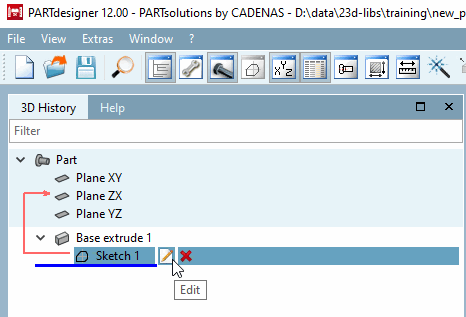
Toutes les commandes possibles pour chaque fonction se trouvent dans le menu contextuel. Les commandes du menu contextuel sont expliquées dans les paragraphes suivants.
Si une fonctionnalité nécessite une version minimale, celle-ci est indiquée à côté du nom du composant (par exemple 12.0, 12.4, 12.8, etc.).
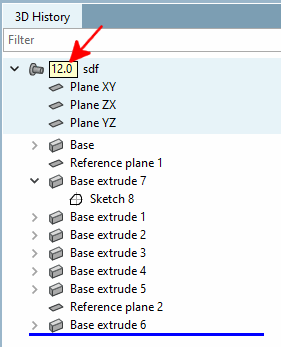
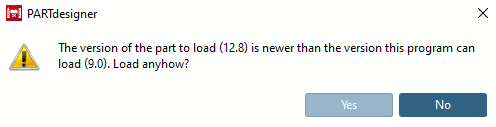
Si vous ouvrez un tel composant dans une V11, un message s'y affiche. Pour éviter tout problème, NE CHARGEZ PAS la pièce dans V11.